


Сайт управления теплицами 2023
Порохня Дмитрий Викторович Мосейчук Александр Васильевич ООО «Децима»
16.5.2023
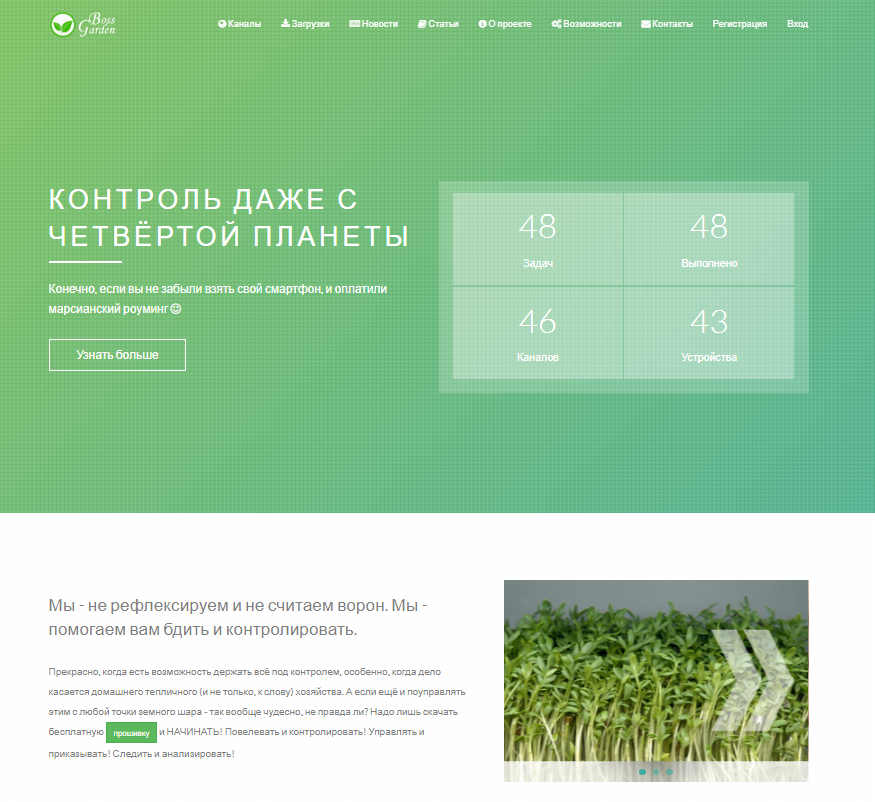
Данная инструкция описывает сайт управления автоматикой теплиц. Адрес сайта в интернете http://gardenboss.ru/ Сайт предназначен для управления контроллерами теплиц, сбором различных данных о функционирования различных систем автоматики управления, показаний датчиков, установленных в теплице, формировании различных графиков произвольных периодов состояния климата в теплице, отправке команд управления на контроллер теплицы. Также на сайте отображается различная актуальная информация, инструкции системы, ссылки на загрузку программ для оборудования. Принцип взаимодействия контроллера теплицы с сайтом. Контроллер теплицы периодически (один раз в 5 минут) отправляет данные датчиков, установленных в теплице. На основании полученных данных формируются различные графики состояния климата в теплице. В ответ на полученные данные, сайт отправляет в контроллер различные команды управления, сформированные пользователем. На сайте расположены вкладки «База знаний» с различными инструкциями по данному проекту, «Новости проекта» с актуальными новостями проекта, «Загрузки» - загрузки различных программ проекта. Ссылка «Публичные каналы» позволяет посмотреть на карте места установки контроллеров и показания датчиков с этих контроллеров (публичные данные отображаются с разрешения владельцев контроллеров). Начало работы с сайтом. Для начала работы с сайтом необходимо зарегистрироваться на сайте.

При нажатии на кнопку откроется окно ввода регистрационных данных.
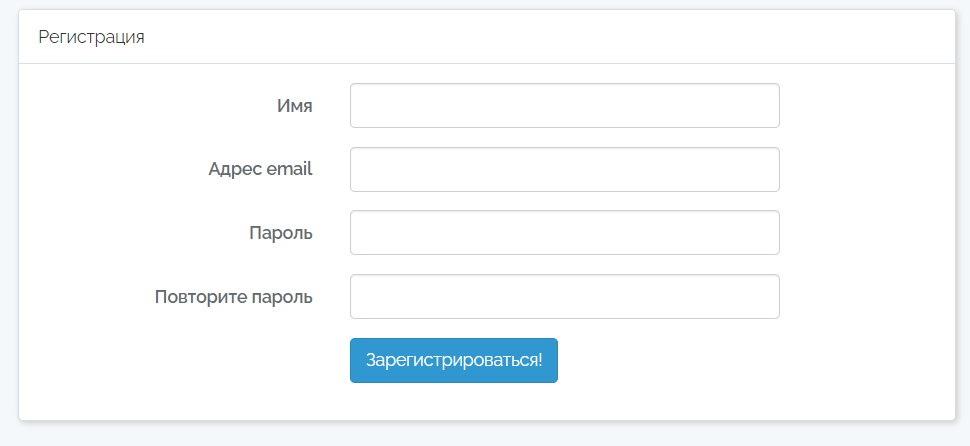
В графу «Имя» необходимо ввести произвольное имя, которое будет отображаться в вашем личном кабинете и на публичной карте. В качестве имени может быть введено Ваше имя, фамилия или произвольное название типа «Fazenda», «Теплица 1» и.т.д. В графу «Адрес email» необходимо ввести адрес Вашей почты, который вместе с паролем в дальнейшем будут составлять данные для входа в личный кабинет. В графу «Пароль» и «Повторите пароль» вводят произвольный пароль (разрешено вводить только латинские буквы и цифры). После ввода данных завершается регистрация нажатием на кнопку «Зарегистрироваться». После выполнения регистрации можно войти в свой личный кабинет по ссылке «Вход». Для этого необходимо ввести адрес почты и пароль, указанный при регистрации.
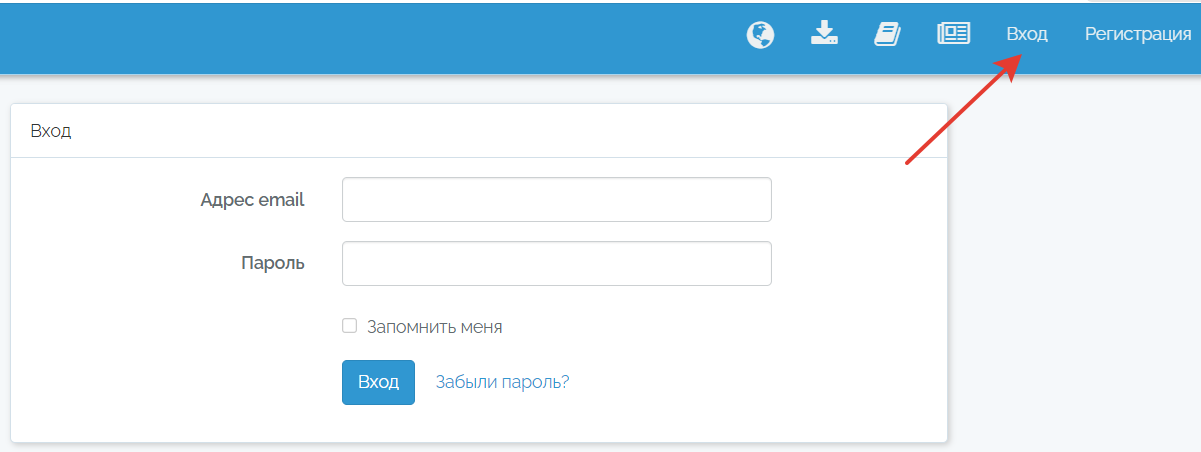
Если установить отметку в квадрате «Запомнить меня», Ваш браузер запомнит введенный пароль. Это избавит вас от ввода данных при последующих входах в личный кабинет. После входа в личный кабинет откроется следующее окно.
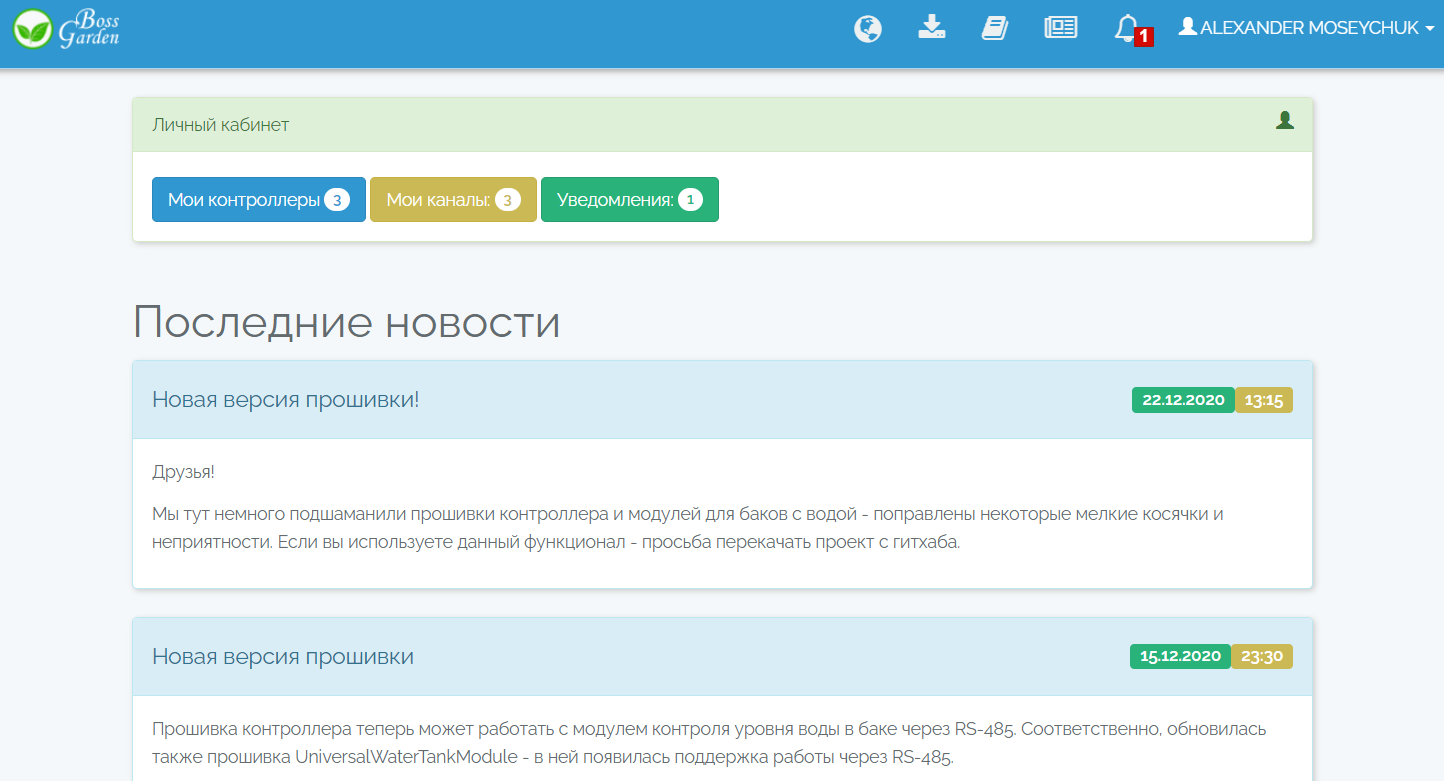
В окне представлены три вкладки: Мои контроллеры – перечень Ваших контроллеров. Контроллеров может быть зарегистрировано несколько.
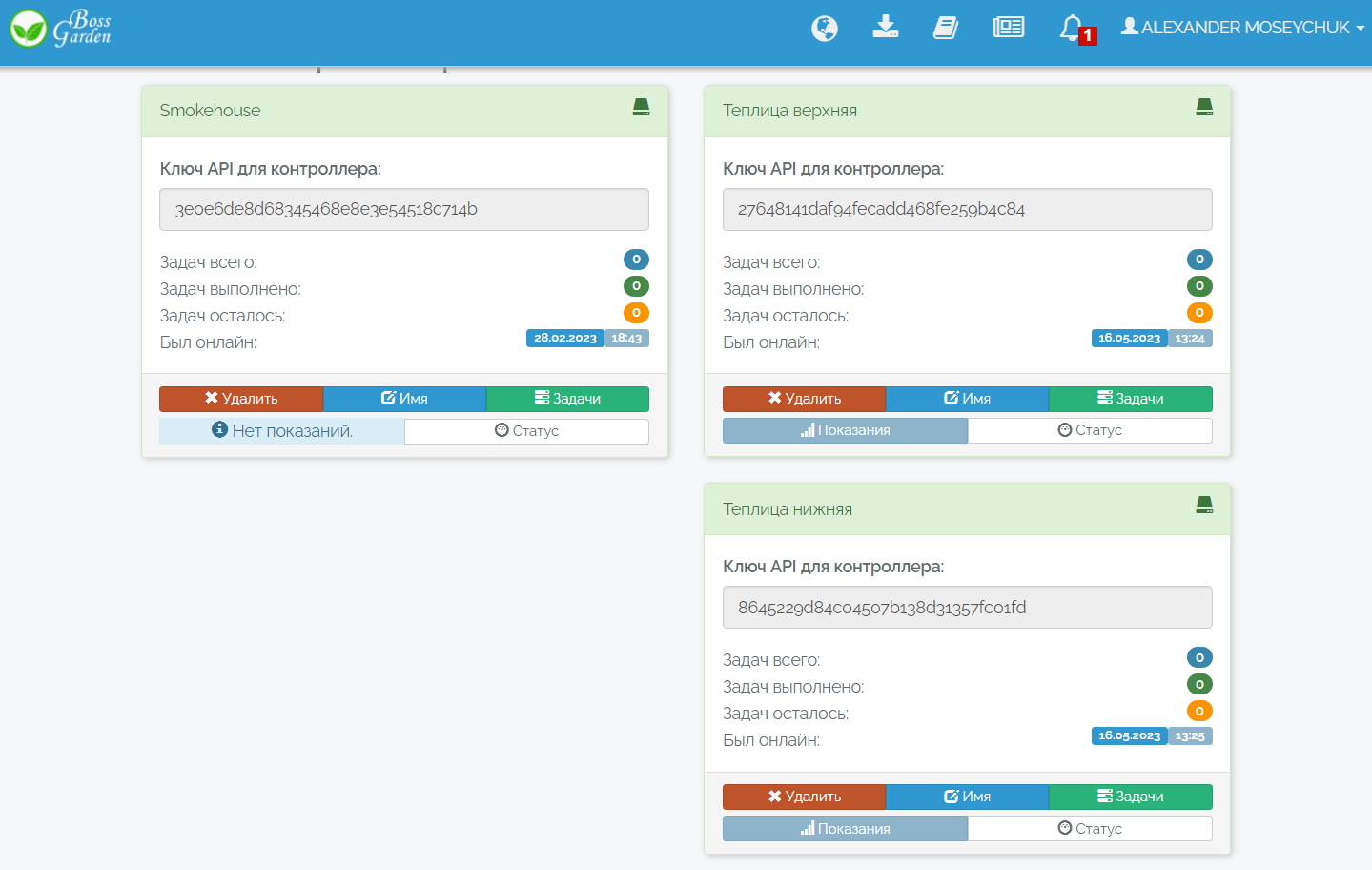
В каждом окне отображается текущая информация состояния контроллера и его настройки.
Мои каналы - состояние различных датчиков системы.
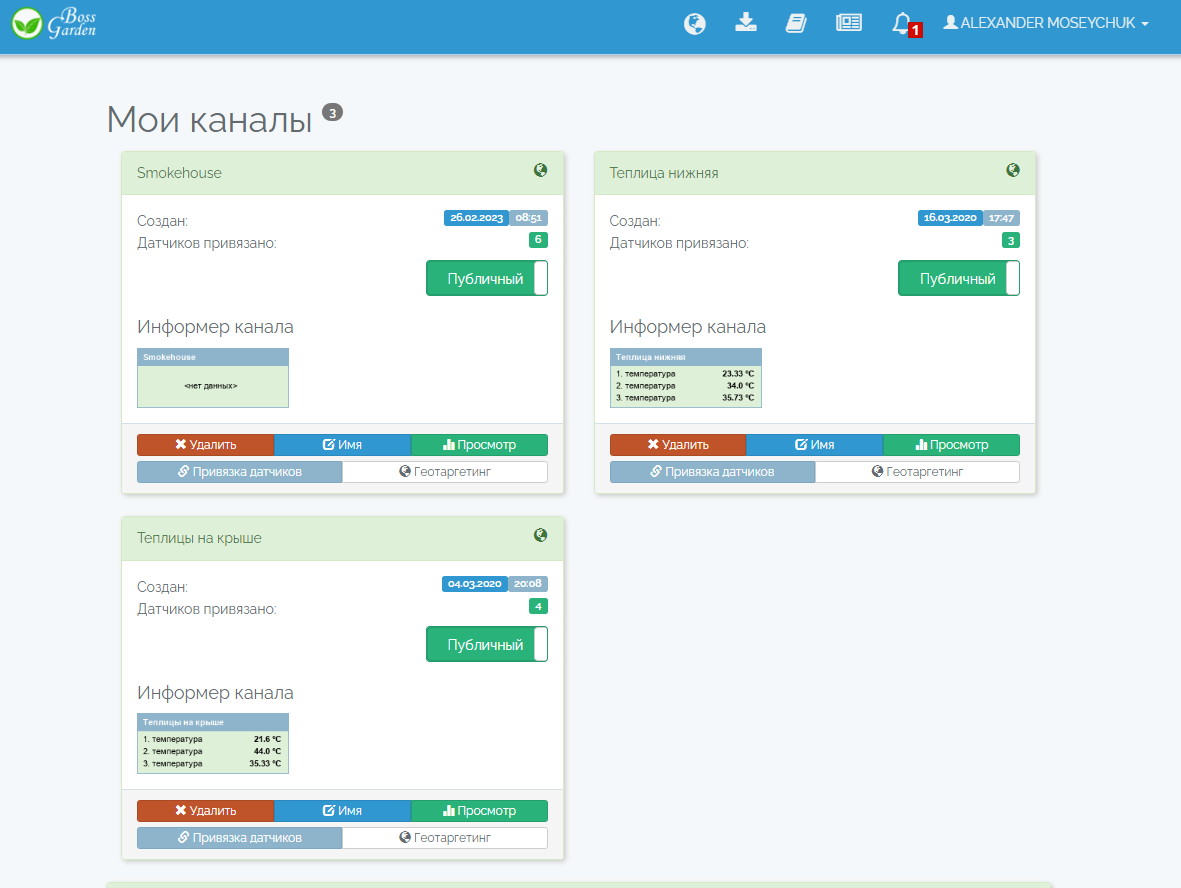
В каждом окне отображается текущая информация состояния различных датчиков, их регистрация и отображение. Просмотр графиков.
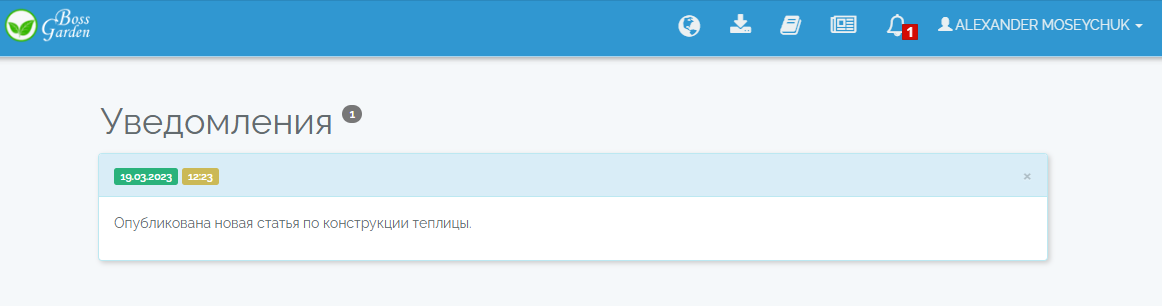
Уведомления – отображение уведомлений для пользователя.
Вверху справа при нажатии на имени пользователя появится панель пользователя.
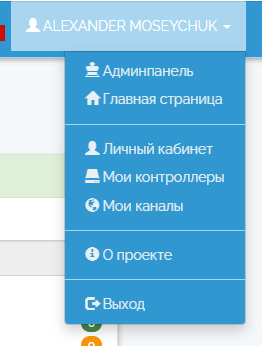
«Админпанель» предназначена для управления сайтом. Доступна только администратору сайта. «Личный кабинет» - переход на меню кабинета пользователя. «Мои контроллеры» - переход на страницу управления контроллерами. «Мои каналы» - переход на страницу управления каналами. Остальные пункты меню в объяснении не нуждаются.
Подробно о назначении выше перечисленных страниц сайта.
Кнопка Сначала необходимо зарегистрировать контроллер на сайте.

Для этого предназначена кнопка . В графе «Имя контроллера» укажите произвольное наименование контроллера. Это имя будет отображаться на карте и вкладке контроллера.
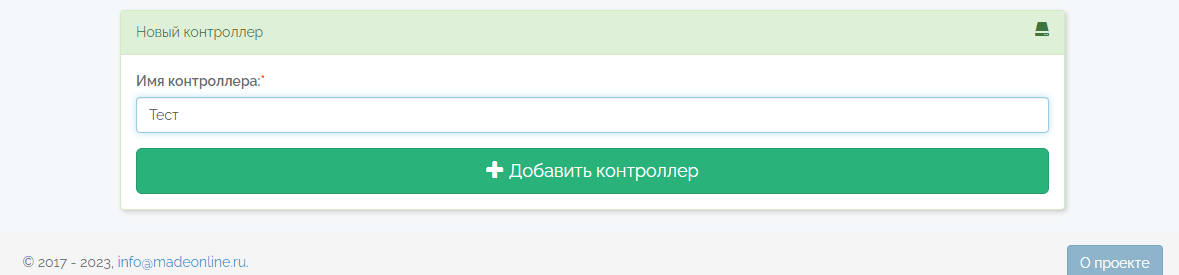
После нажатия кнопки появится следующее сообщение.
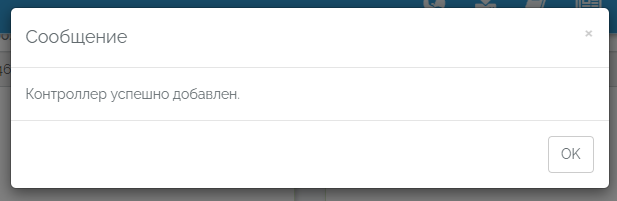
Нажмите «ОК», контроллер будет добавлен.
На странице сайта отобразится окно настроек контроллера.
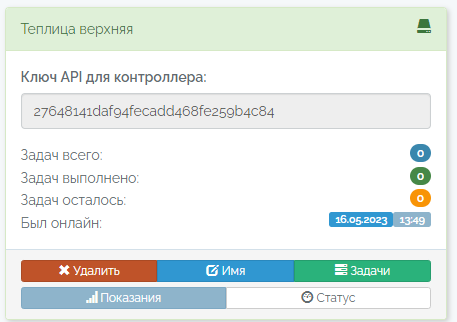
Вверху окна отобразится наименование контроллера. Сайт автоматически сформирует ключ API для контроллера. См. Приложение 1
Этот ключ необходимо записать в контроллер с помощью программы «Конфигуратор ПК». См. инструкцию на контроллер. В центе окна отображается информация о выполнении запланированных пользователем задач и текущее состояние времени обмена информацией контроллера с сайтом «Был онлайн». Внизу окна расположены следующие кнопки:


- удаление регистрации текущего контроллера.
- можно изменить имя контроллера, указанное при регистрации.
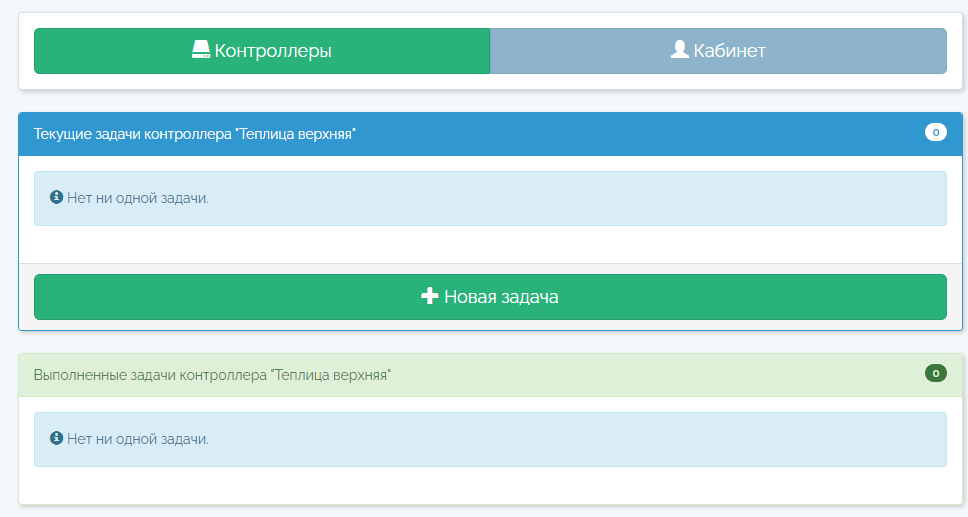
- программирование различных команд управления контроллером.

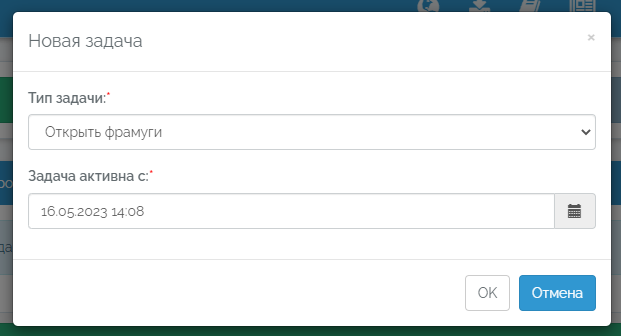
При нажатии на кнопку устанавливаем тип задачи и время выполнения.
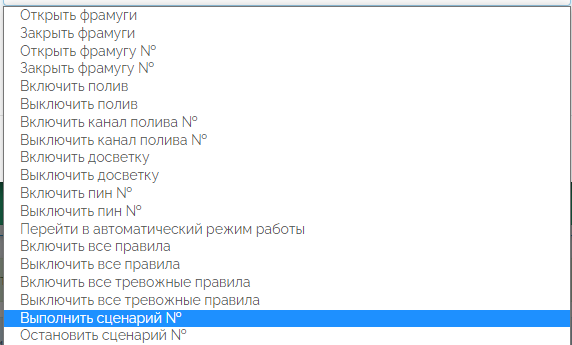
Перечень возможных к выполнению задач.
При следующем сеансе обмена данными, команда будет отправлена в контроллер. При наступлении времени, указанного при программировании задачи, контроллер выполнит эту команду.

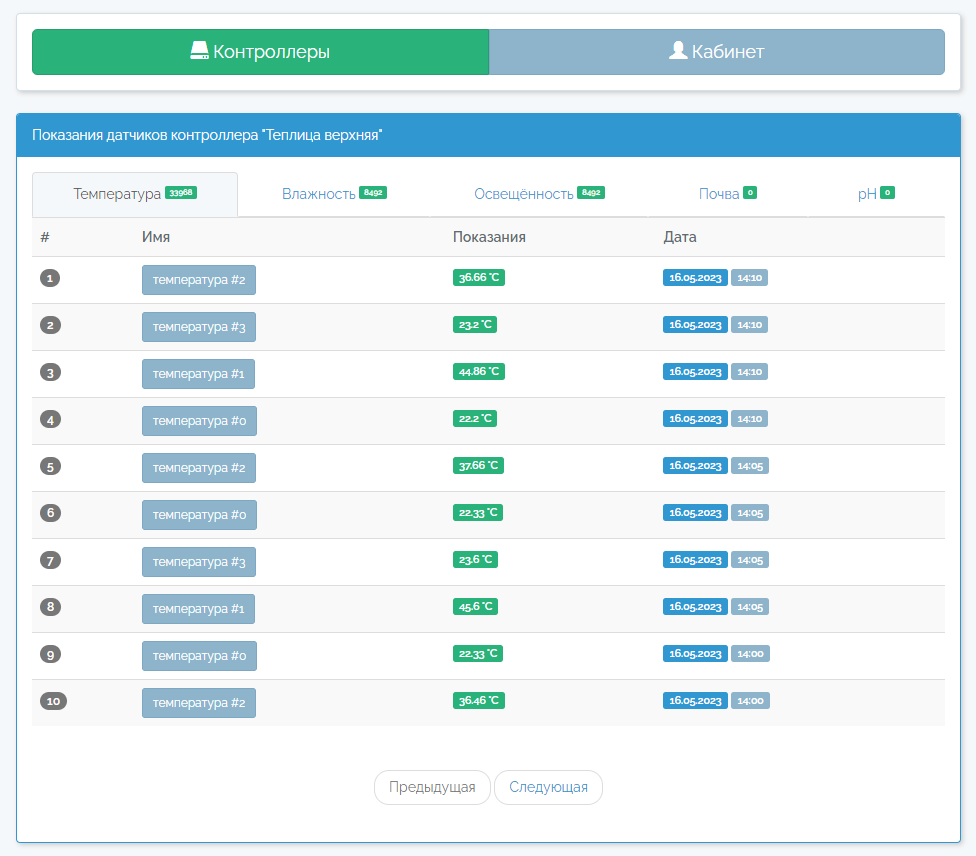
- по этой кнопке выводятся показания зарегистрированных датчиков.

- отображает состояние узлов контроллера в различное время.
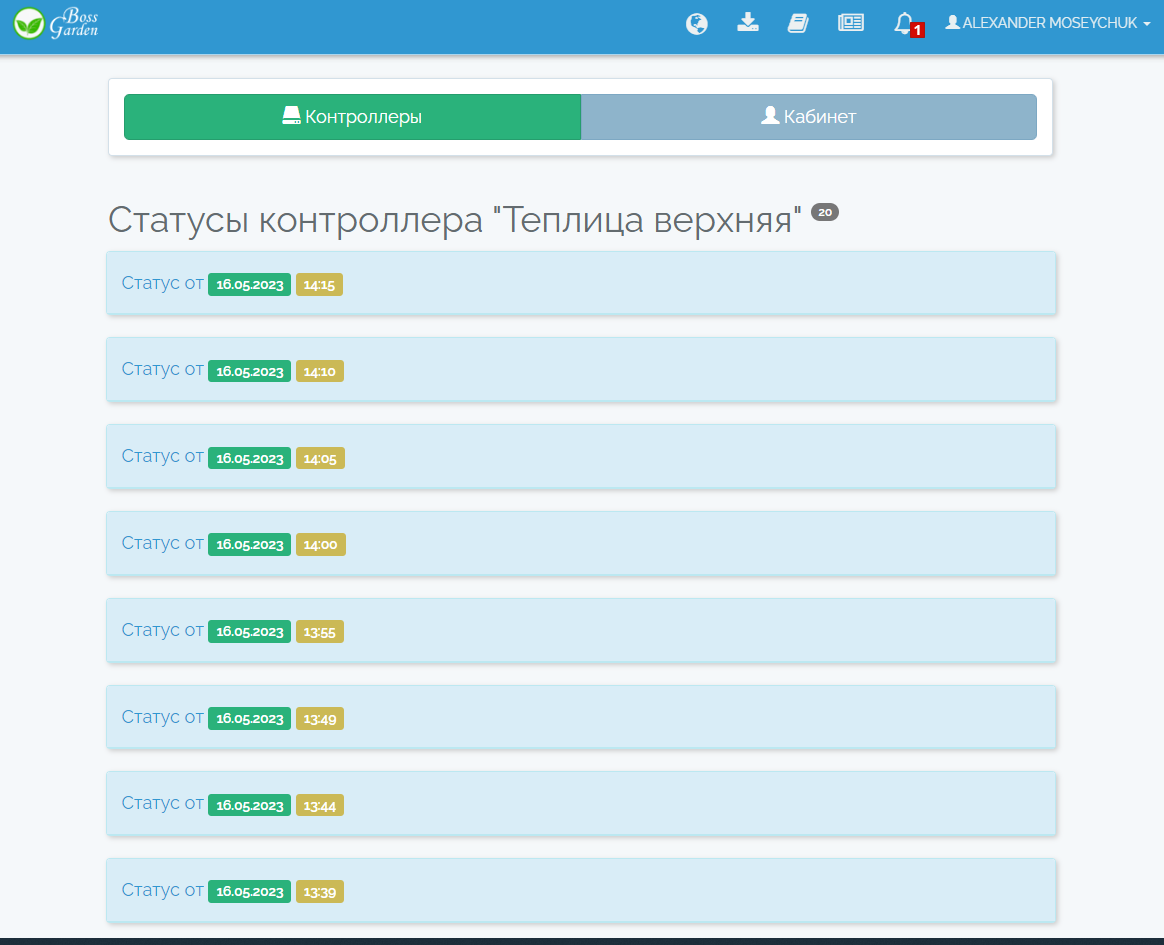
При нажатии на текст отобразится следующая информация.

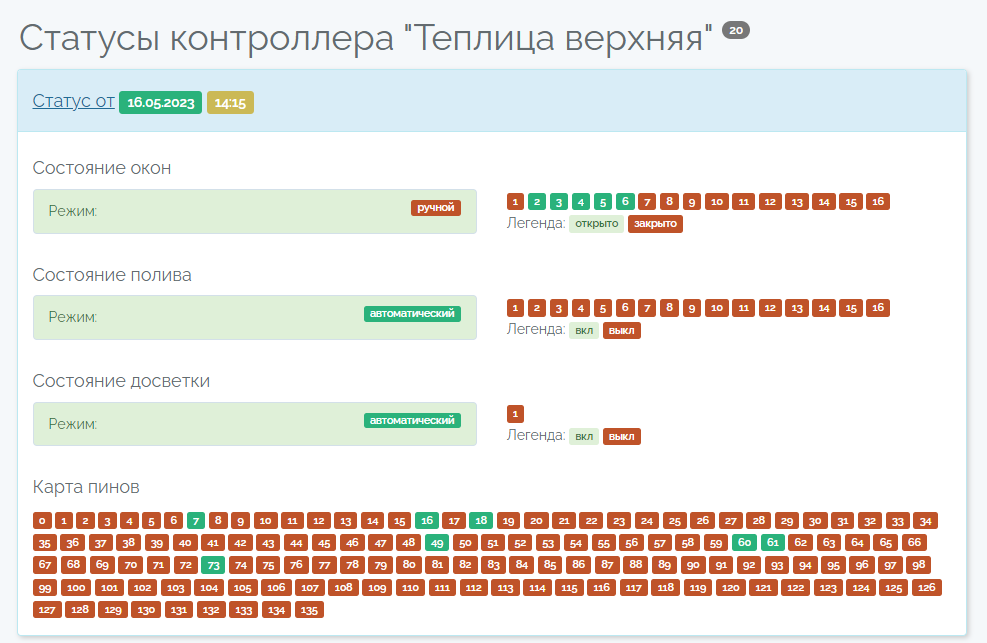
Данная информация может сообщить какое состояние контроллера было в указанное время. На основании этой информации пользователь сможет определить, как работал контроллер в указанное время. «Карта пинов» состояние выводов процессора контроллера(информация для технических специалистов).
Кнопка
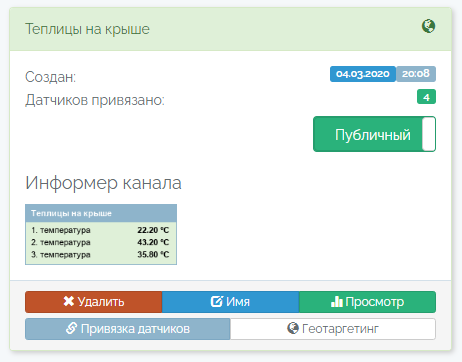
Вверху вкладки указано имя контроллера. «Создан» – время регистрации контроллера. «Датчиков привязано» - количество датчиков данного контроллера, зарегистрированных на сайте. «Публичный» - кнопка переключения режима отображения показаний датчиков на публичной странице сайта. Возможное состояние кнопки – «Публичный» или «Приватный». «Информер канала» - Показывает текущую температуру некоторых датчиков.
- удалить каналы контроллера.
- изменить имя контроллера.

- просмотр графиков отображения информации датчиков.
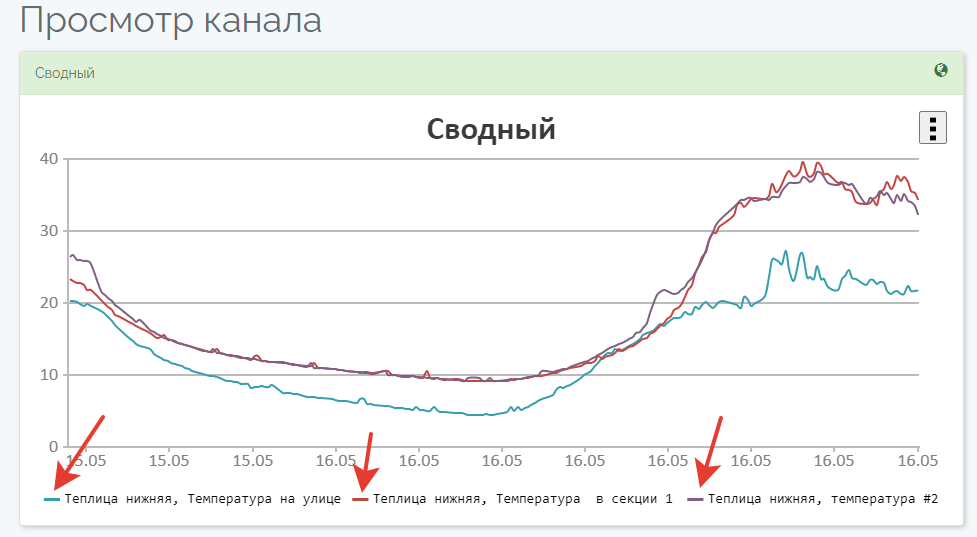
Формирование графика показаний датчиков за текущие сутки. Для просмотра отдельных датчиков, необходимо отключить кнопки, указанные стрелками.
Для просмотра каналов по отдельности предназначен следующий график.
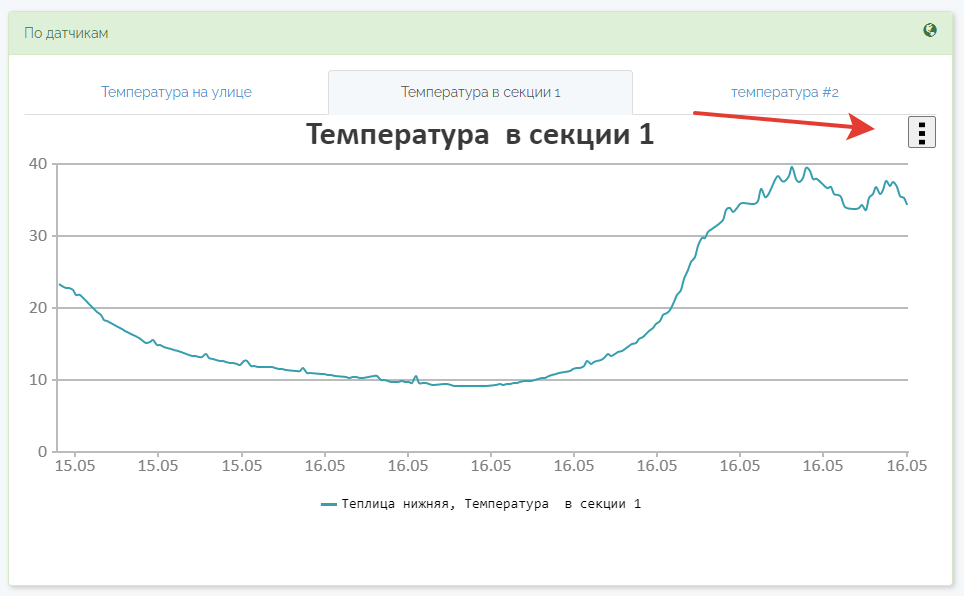
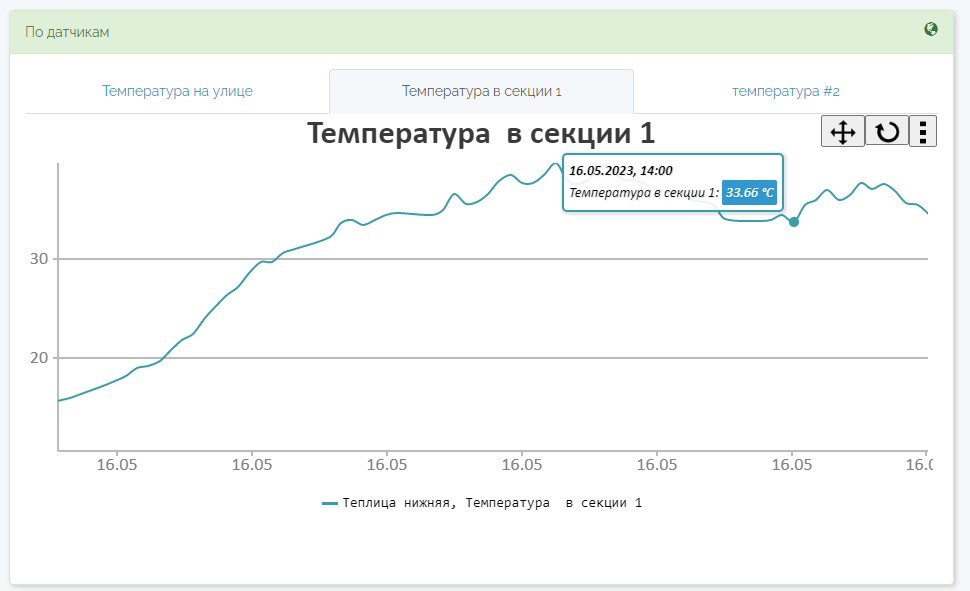
Для сохранения графика в файле предназначено меню (указано стрелкой). Для получения более детального графика, предусмотрена функция выделения области графика. Выделен фрагмент времени с 8-30 до 15-00 16 Мая 2023 года.
Для анализа среднесуточных показаний в течении длительного времени предназначен следующий график.
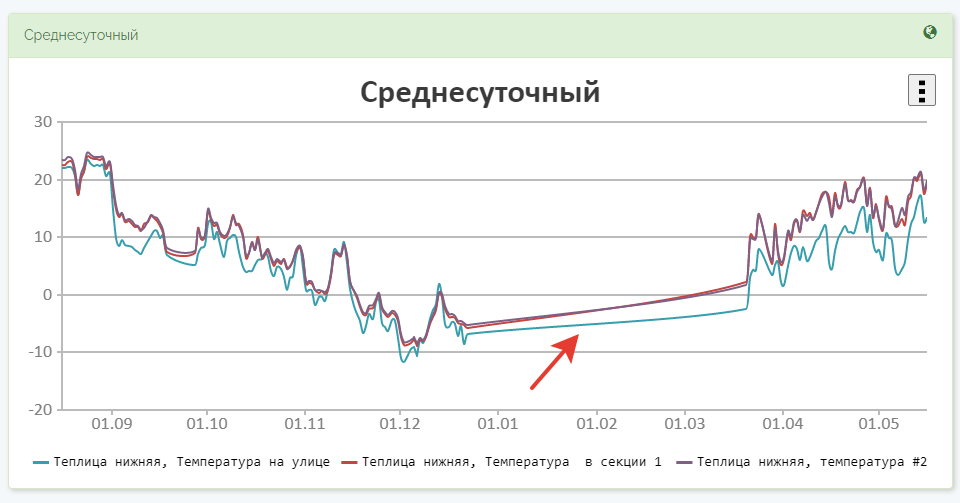
Интервал данного графика 16.08.2022г – 16.05.2023 г.
При этом на графике показано, что контроллер начиная с 22.12.2022 по
20.03.2023 был отключен, поэтому данные с контроллера не поступали, что отражено прямой линией на графике (указано стрелкой).

предназначена для регистрации датчиков контроллера на сайте.
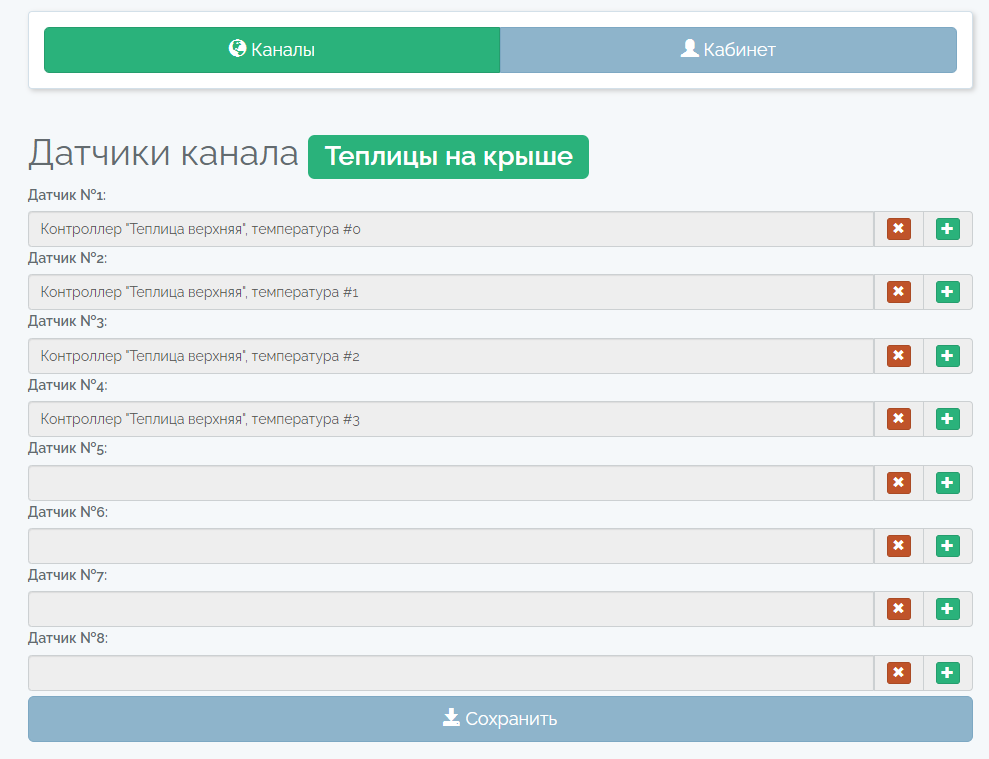

Кнопка удаляет датчик из сайта.

Кнопка добавляет датчик на сайт.
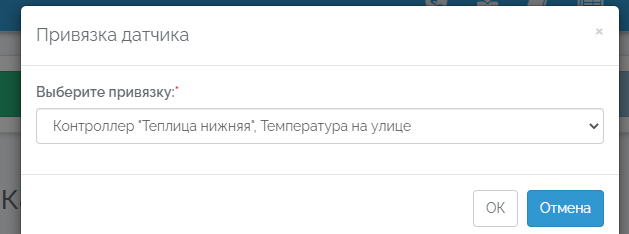
Перечень датчиков при нажатии на данную кнопку.
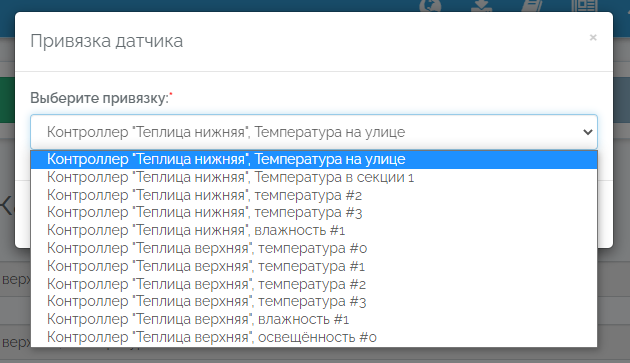
Необходимо выбрать требуемый датчик из списка (перечень датчиков на сайт отправляет контроллер) и нажать кнопку «ОК».
Затем нажать кнопку


Кнопка предназначена для привязки места установки контроллера на карте. Вызывает следующее окно привязки.
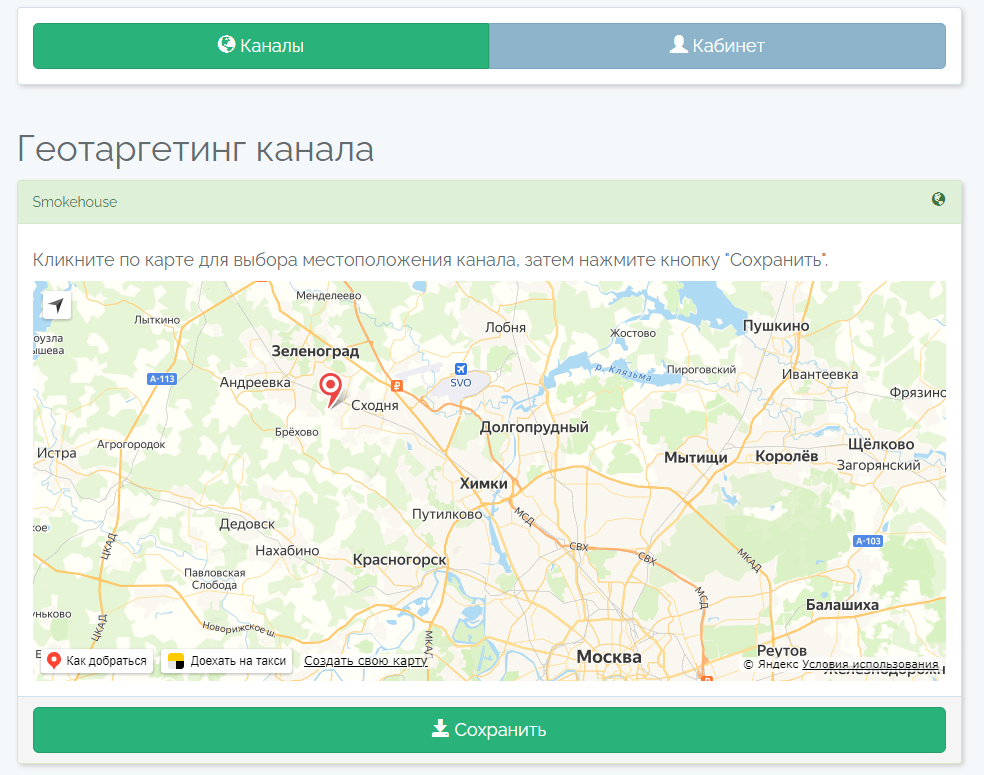
После сохранения, данные контроллера можно посмотреть на публичной карте (при условии разрешения публичного отображения данных).
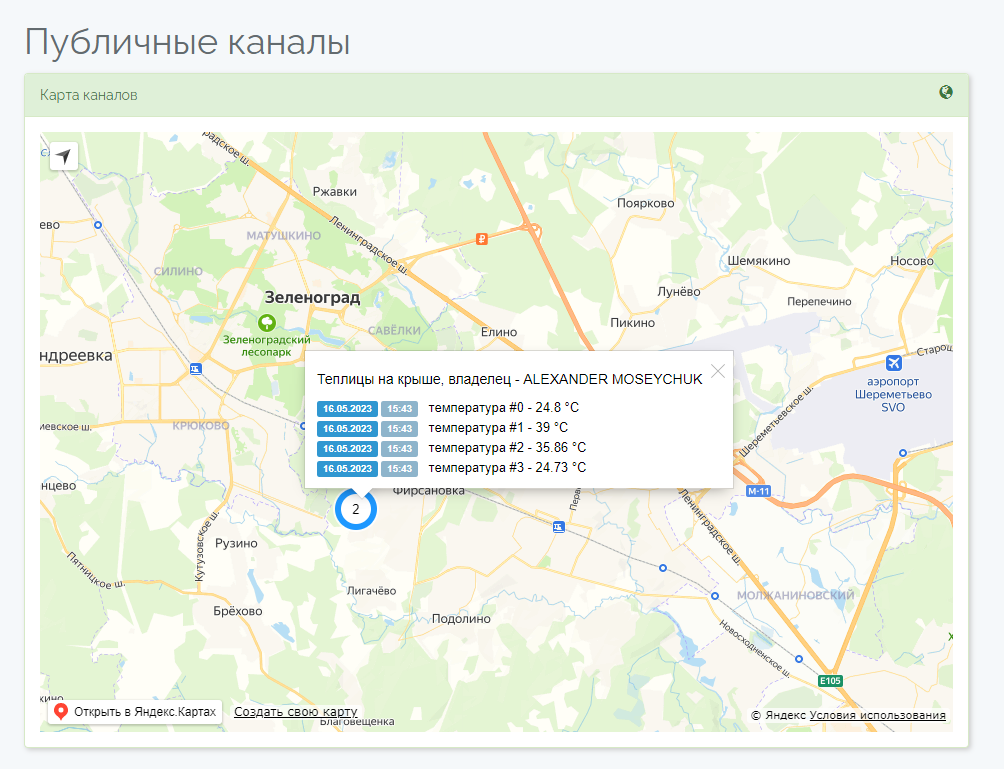
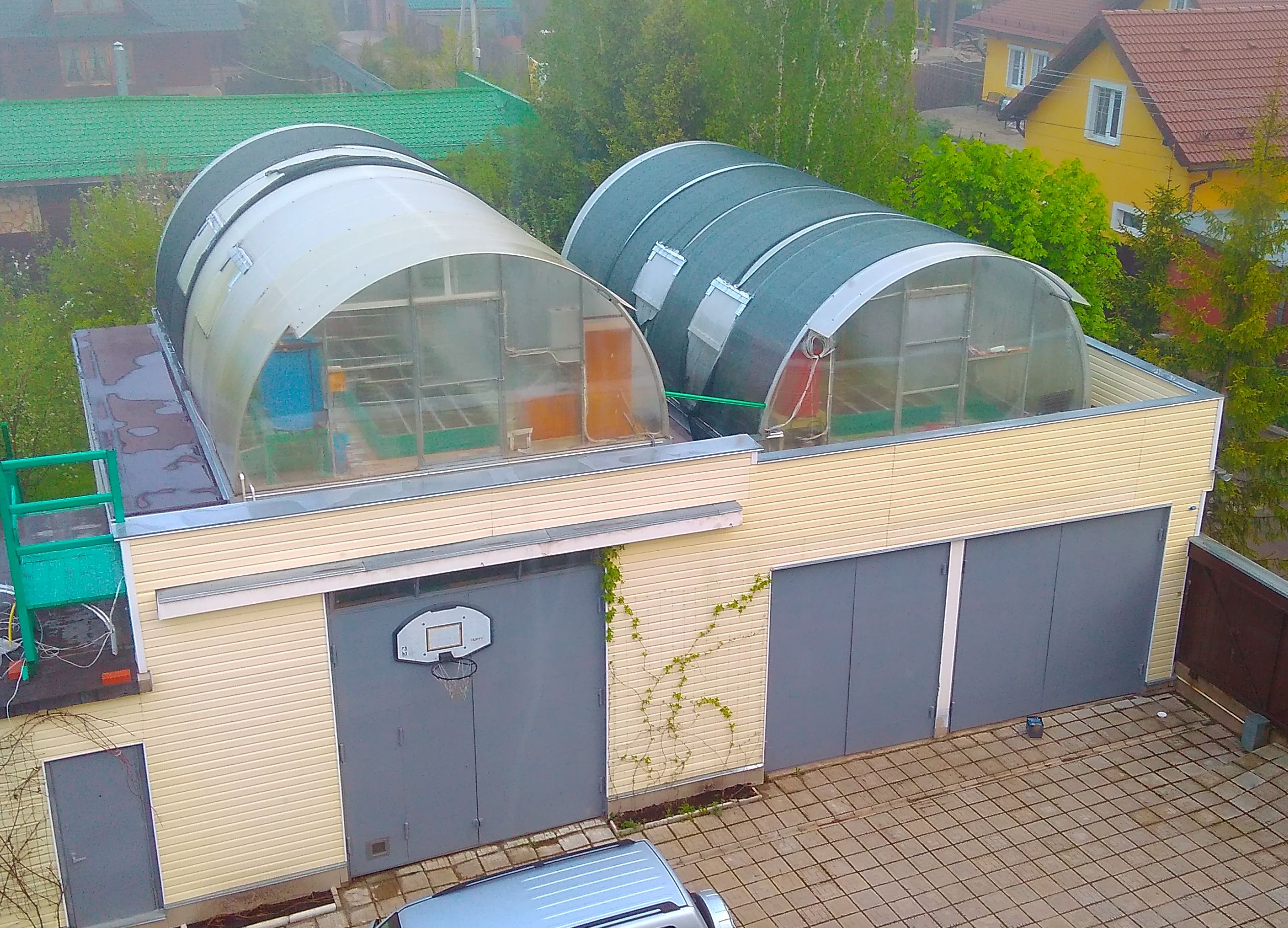
На данной карте отображено два контроллера управления теплицами. В окне отображены показания теплиц на крыше в районе г. Зеленоград.
Кнопка Предназначена для оповещения пользователя о новой информации.
Приложение 1.
Ключ API Для того, чтобы контроллер мог взаимодействовать с сервисом, существует понятие
- ключ API: это сочетание букв и цифр, которое автоматически генерируется при добавлении контроллера. Добавив контроллер в сервис, вы сразу увидите этот ключ. Далее всё, что вам будет нужно - это запустить конфигуратор, соединиться с контроллером, нажать кнопку Настройки прошивки - и вписать в соответствующее поле ключ API, не забыв при этом указать правильный часовой пояс, в котором расположен контроллер. После нажатия кнопки Сохранить контроллер будет готов к работе с сервисом.