


Управление теплицей со 2023 смартфона

Вступление Приложение под Android предназначено для лёгкого управления контроллером теплицы.
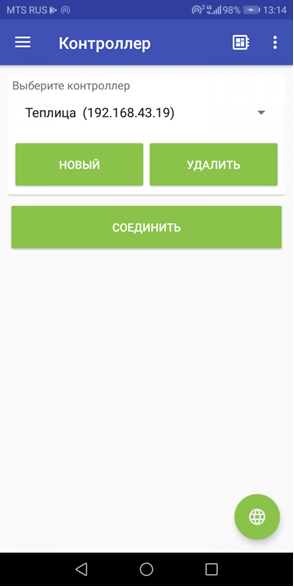
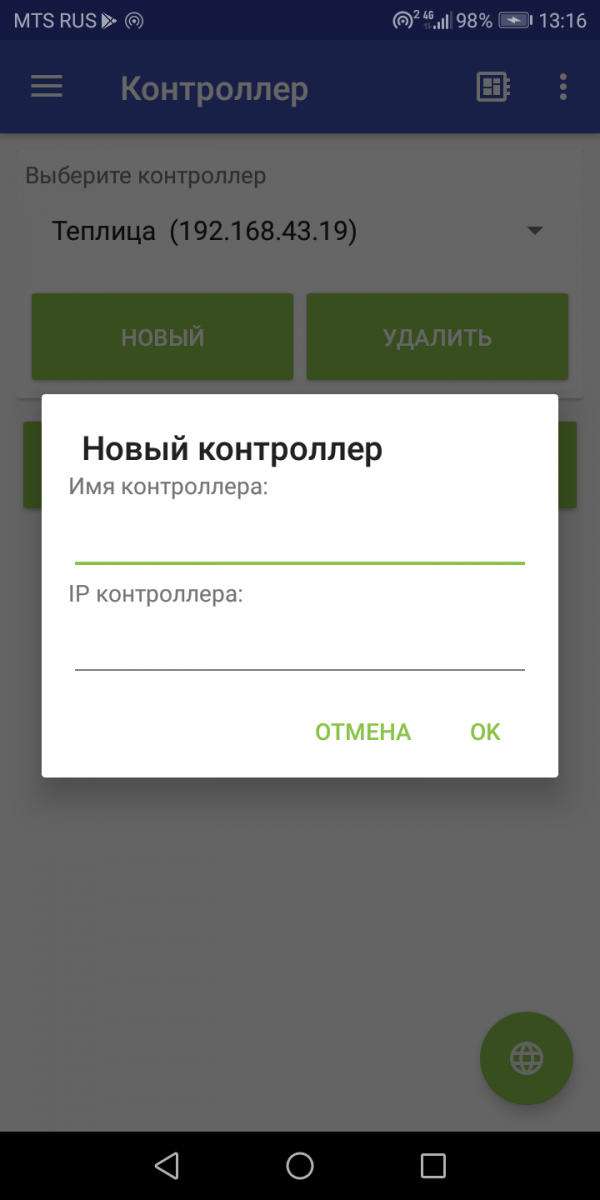
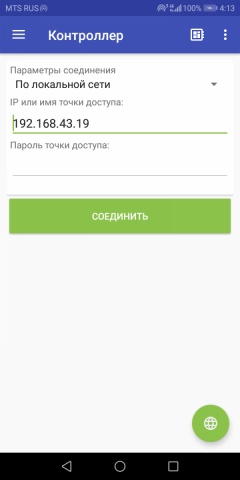
Начало работы При старте приложения вам открывается главное окно, где будет предложено ввести IP контроллера в локальной сети (соединение контроллера с вашей WiFi точкой доступа предварительно необходимо настроить через конфигуратор ПК).
Как определить IP адрес контроллера указано в конце инструкции.
После того, как Вы ввели все данные и нажали кнопку "Соединить" (в настройках приложения есть возможность автоматического подключения к контроллеру) - вы увидите следующее окно:
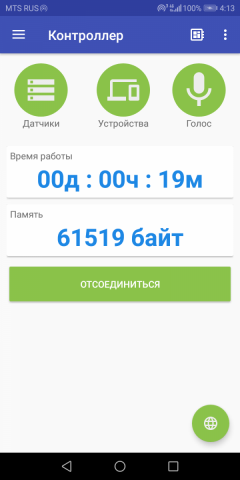
Далее - уже можно работать с контроллером, например, отдать ему какую-нибудь голосовую команду:
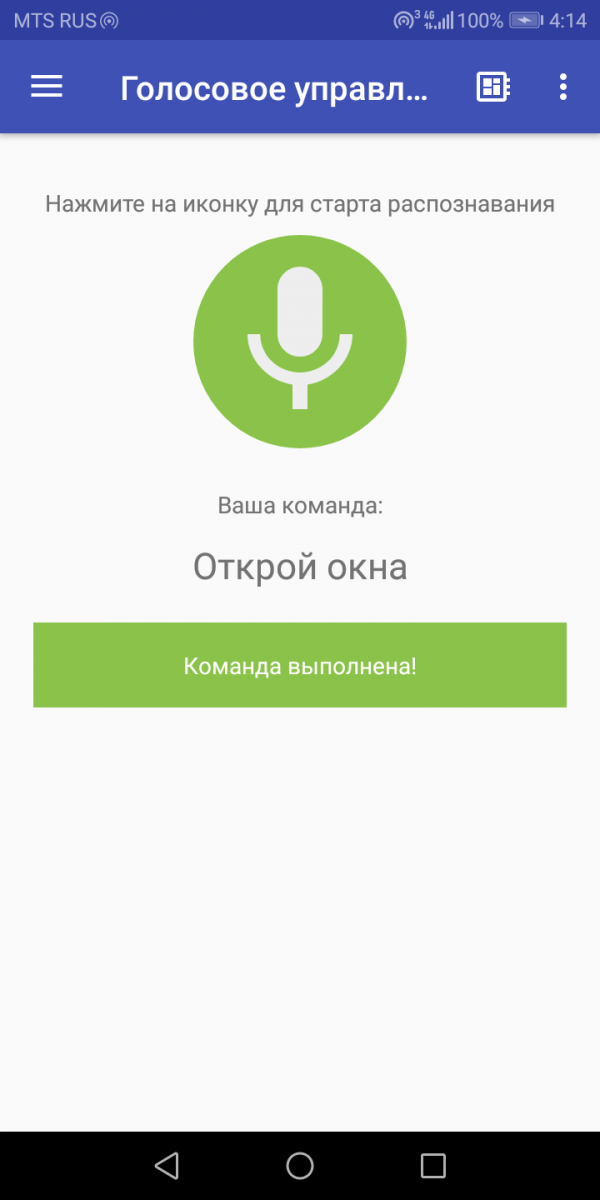
Примечание: Голосовые команды перечислены в конце данной инструкции.
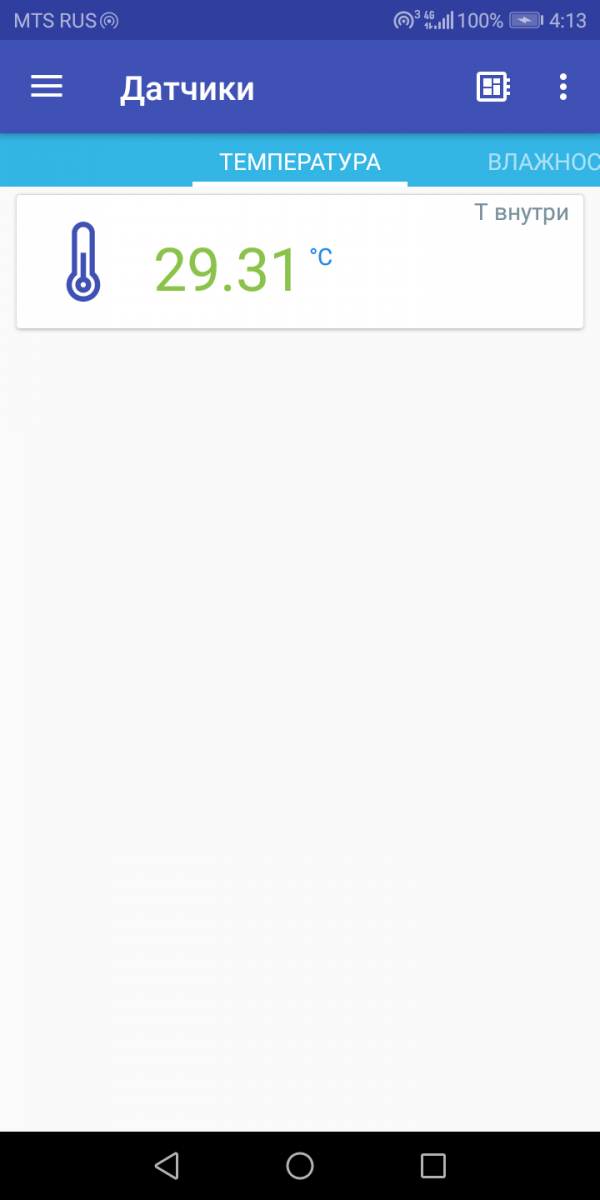
Просмотреть показания датчиков:
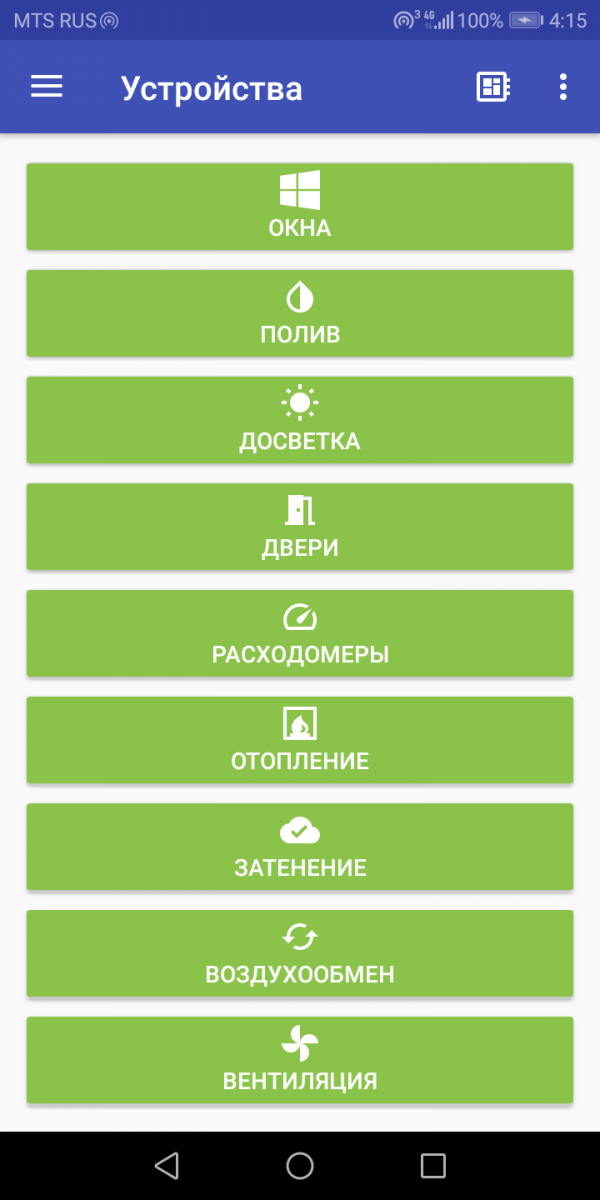
Перейти на страницу "Устройства":
Далее познакомимся с различными экранами для настройки устройств. Начнём с окон.
Окна
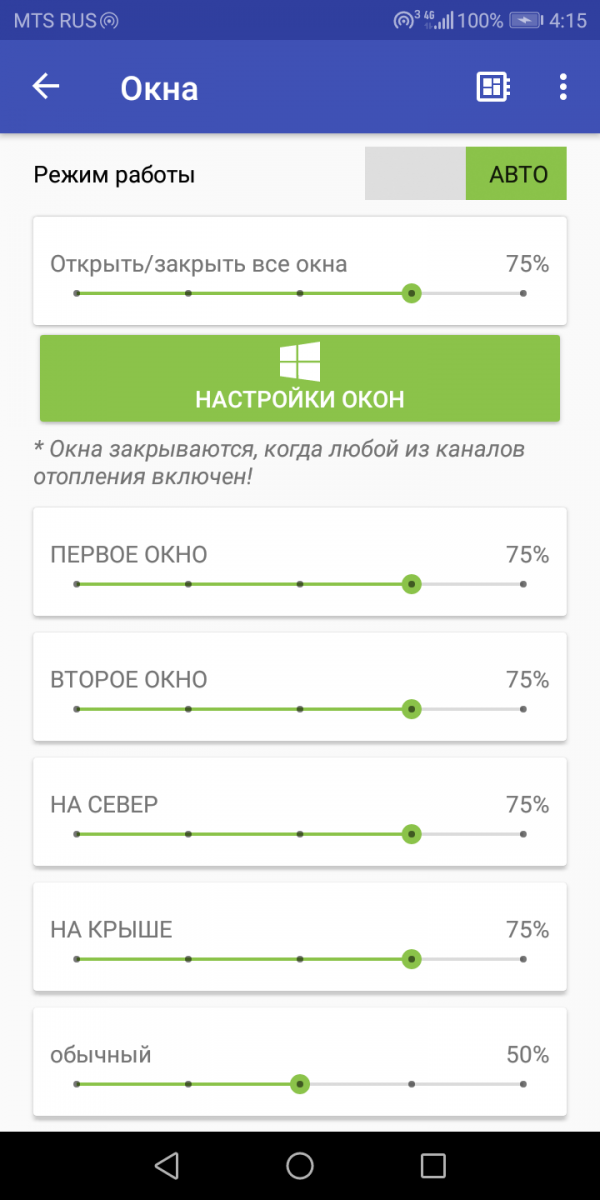
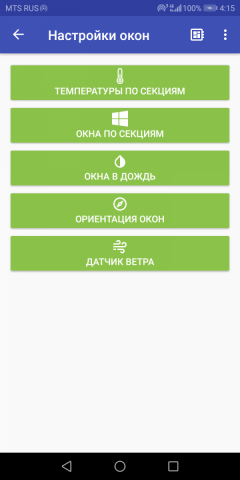
На первом экране - вы можете управлять окнами, нажав кнопку "Настройки окон" - попадёте на экран различных настроек, которые рассмотрим ниже. В зависимости от температуры, окна могут быть открыты на 25%, 50%,75%,100%. Такая регулировка позволяет плавно регулировать температуру в теплице. Перемещая ползунок, Вы можете открыть или закрыть окно на выше перечисленное количество процентов.
Дополнительные пункты меню позволяют выполнить различные настройки окон.
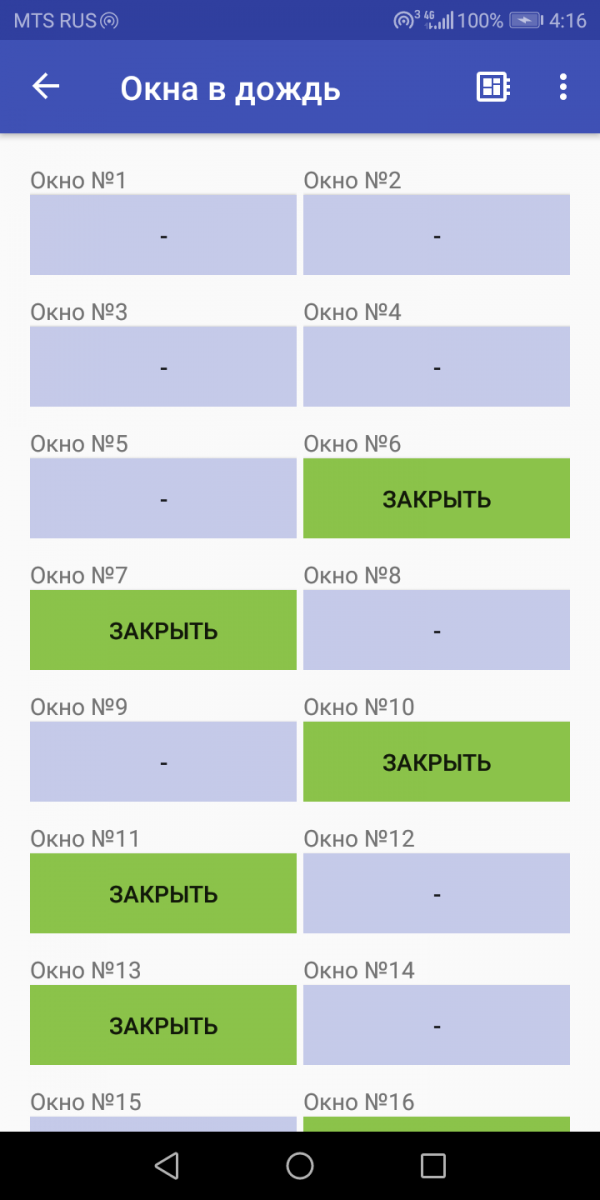
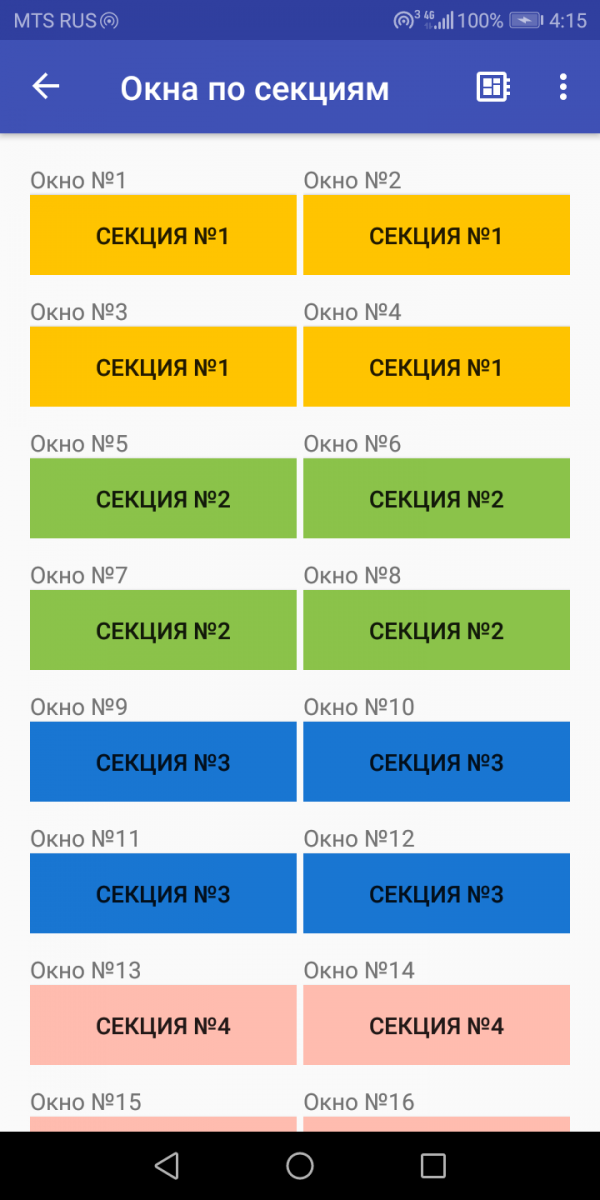
Как видите - можно указать, какие окна закрывать в дождь, а также - привязать окна к секциям, чтобы они могли работать по разным уставкам температур:
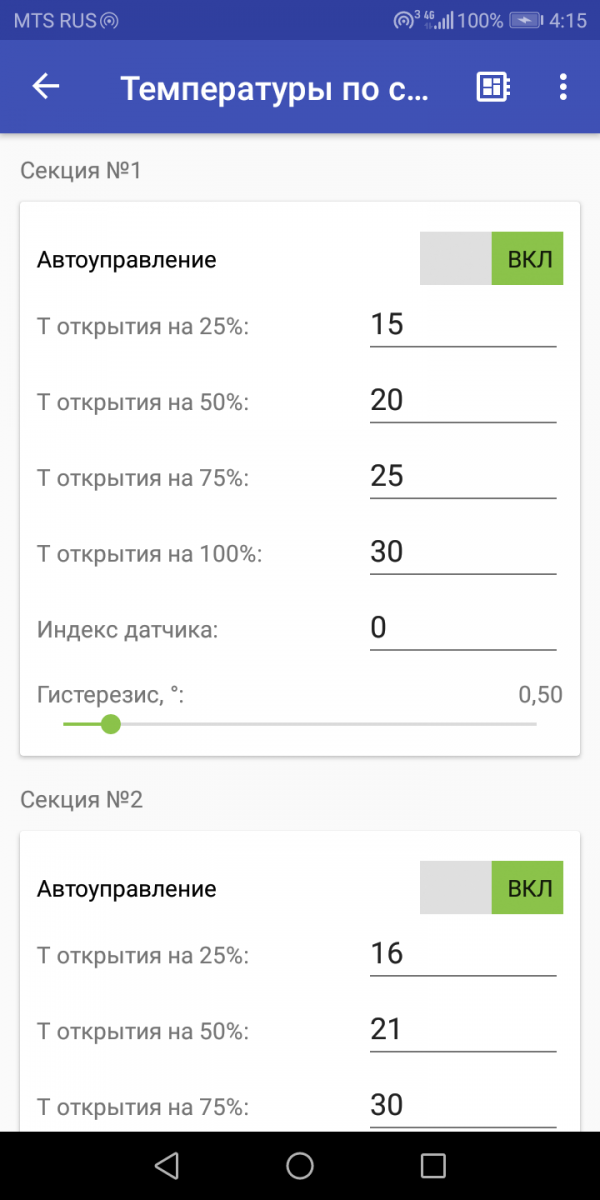
Предусмотрено четыре зоны (варианты) регулирования температуры.
Совет! ☺ К примеру, можете настроить окна таким образом, что бы в диапазоне от 24° - 27° регулировались окна 1 и 2. А при повышении дополнительно подключались фрамуги 3 и 4. При очень высокой температуре – отрывались все окна. Присвойте окна определенному варианту регулирования температуры.
Что такое – гистерезис? Это настройка позволяет не реагировать на изменения в указанном диапазоне. Желательно выставлять не менее 1°-3°. Это позволит не очень часто отрывать/закрывать окна.
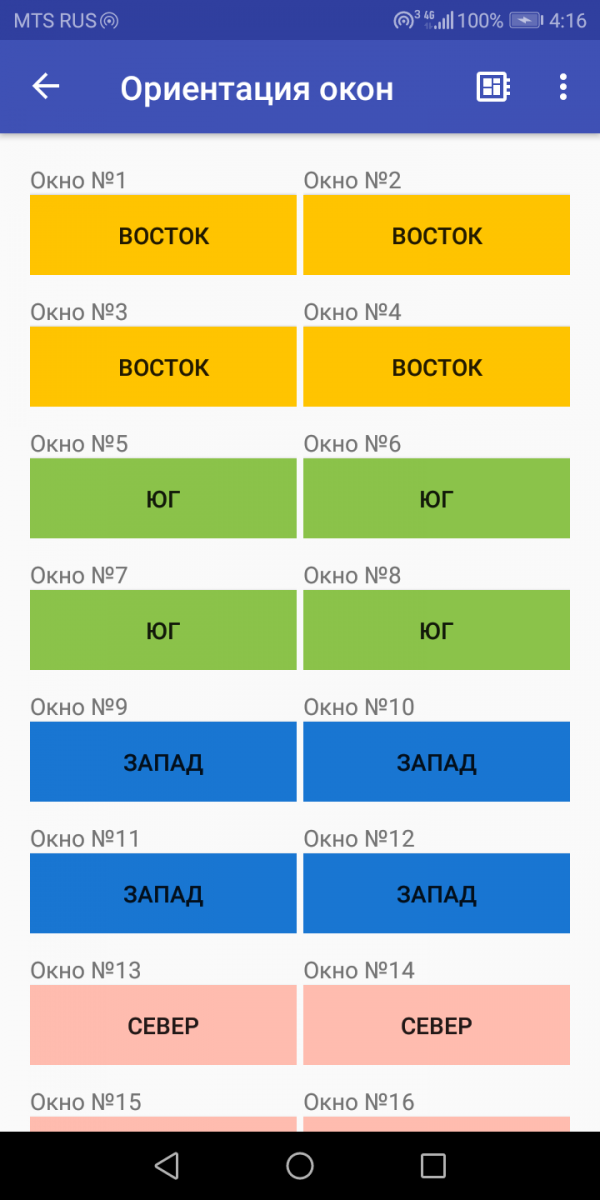
Также доступна возможность закрывать окна с определённой стороны света по уставке ветра и урагана:
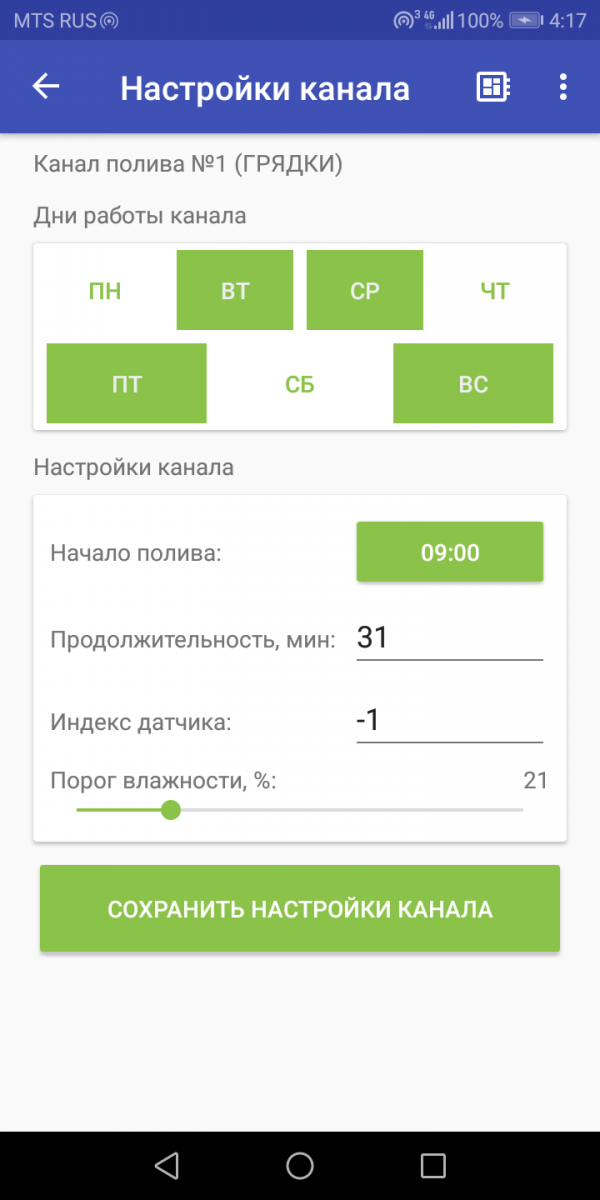
Полив
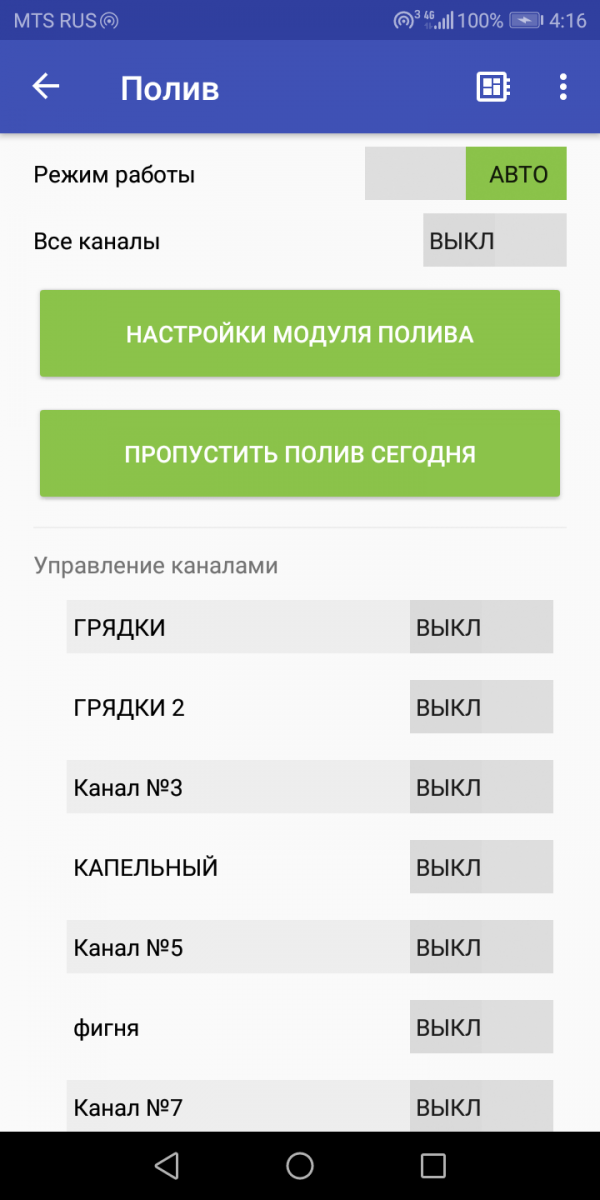
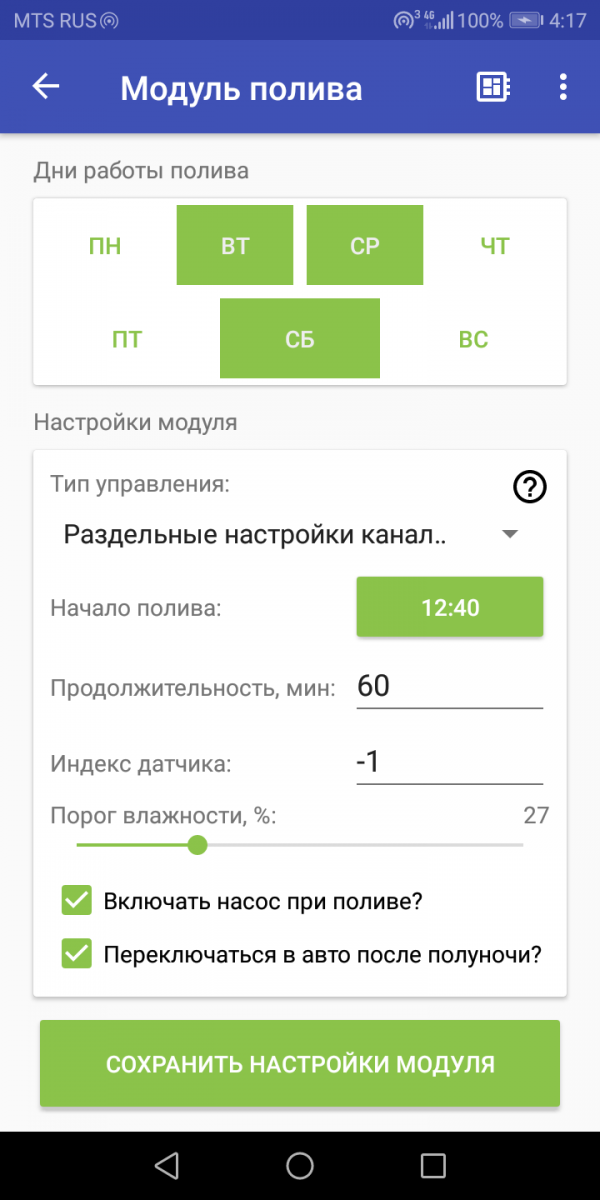
На экране управления поливом можно включать/выключать полив, переименовывать каналы, а также менять настройки как модуля полива в целом, так и каналов по отдельности:
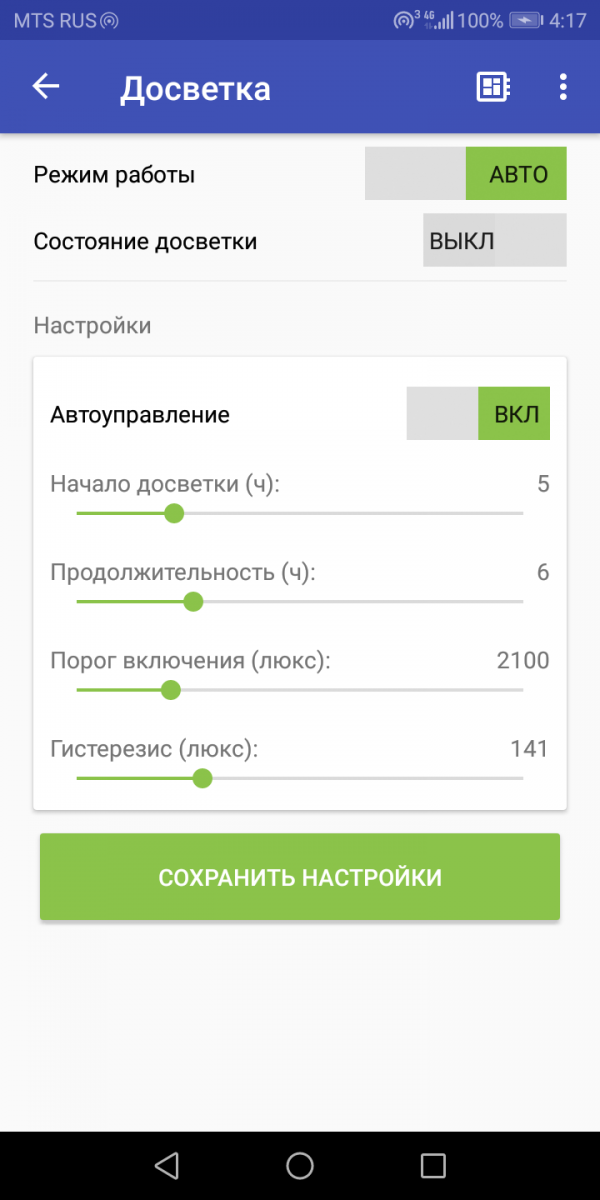
Досветка
На экране управления досветкой (дополнительное управляемое освещение) - к вашим услугам настройки и управление:
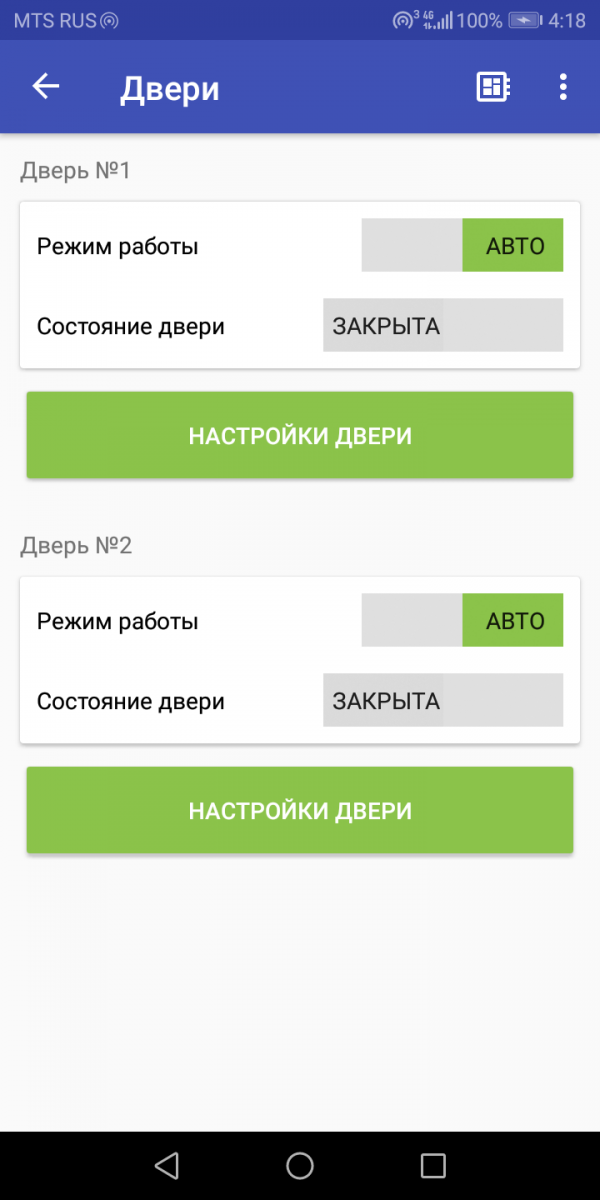
Двери
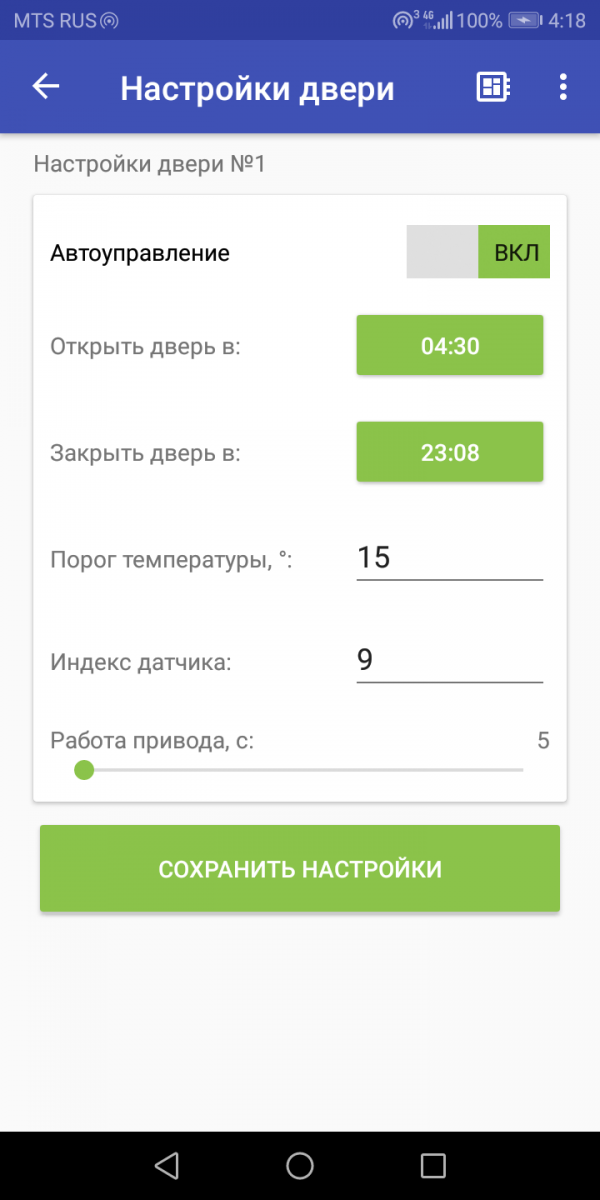
Текущая версия прошивки даёт вам возможность управлять двумя дверями - как вручную, так и автоматически. С помощью следующих экранов вы можете легко настроить нужное вам поведение:
Расходомеры
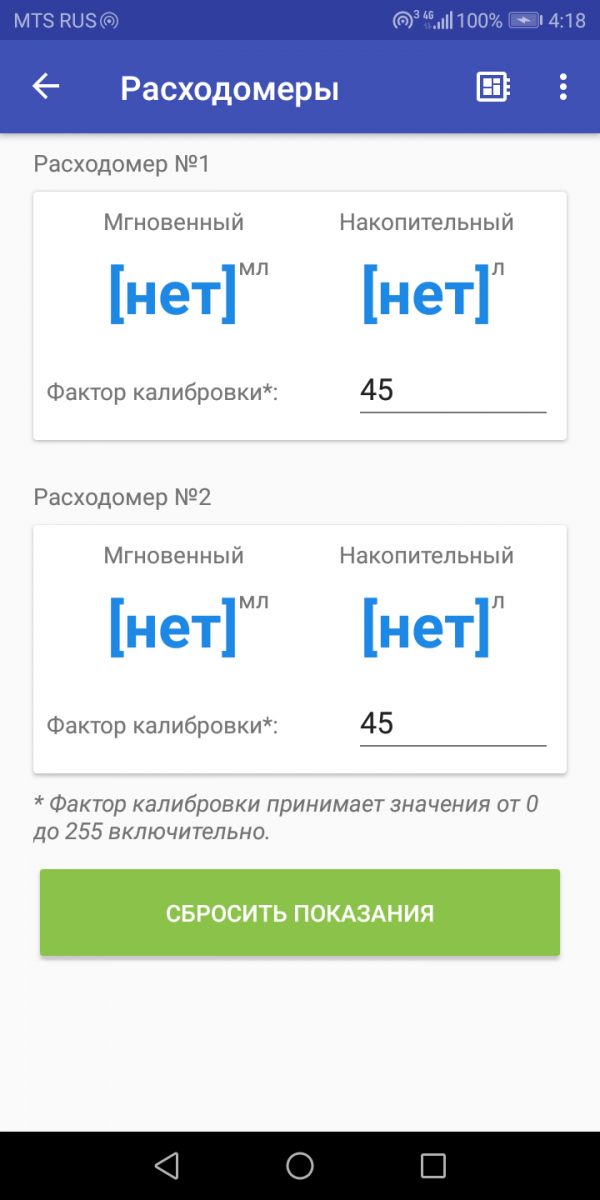
На экране управления расходомерами вы можете посмотреть мгновенный и накопительный расход воды, сбросить расход воды, установить факторы калибровки счетчиков:
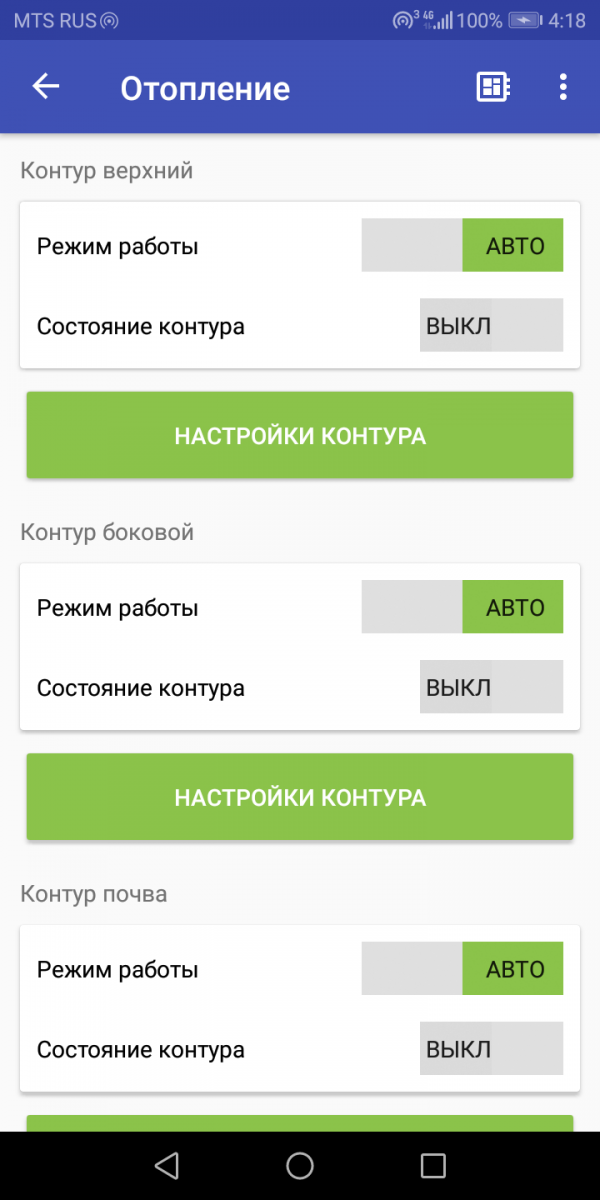
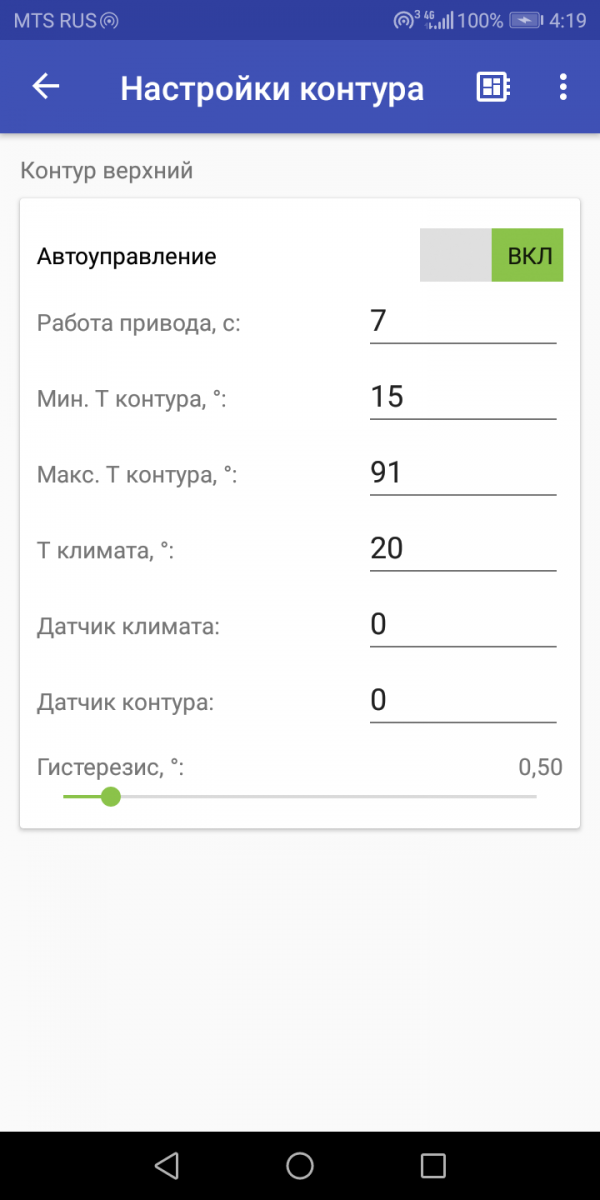
Экраны контроля отопления позволяют вам гибко настроить систему на поддержание внутреннего климата теплицы:
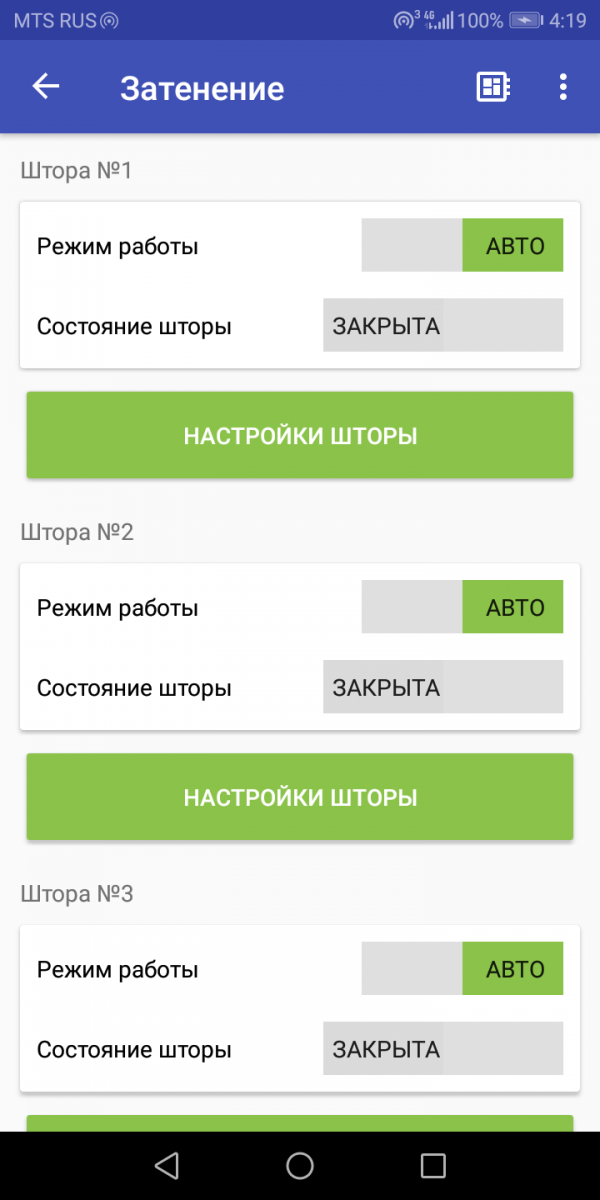
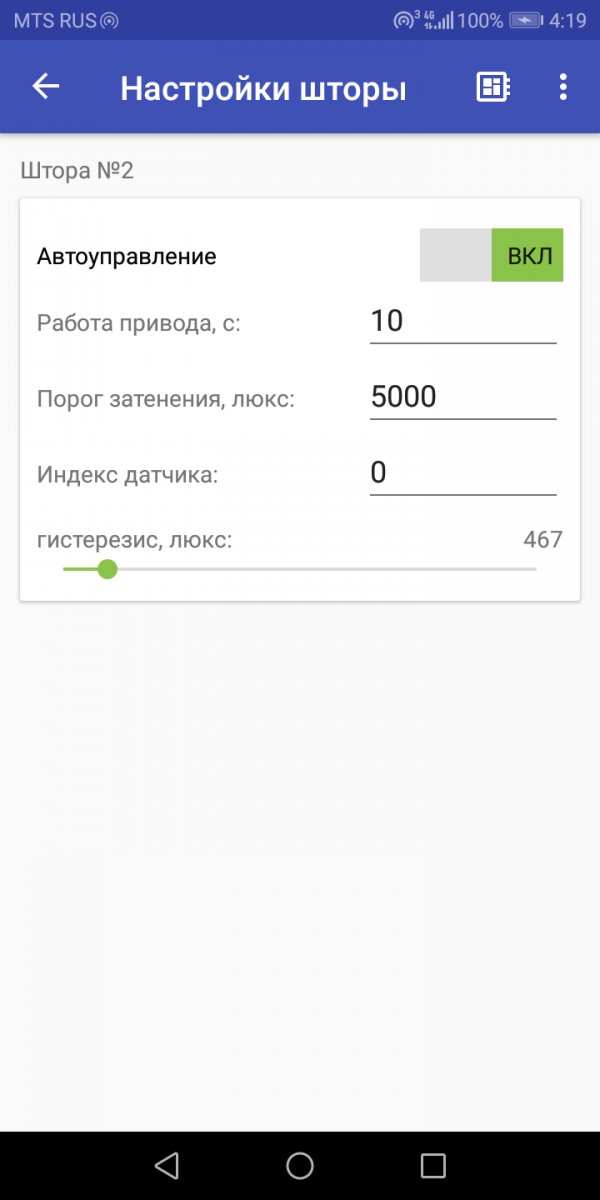
Затенение К вашим услугам - три контура затенения, которые не дадут вашим растениям сгореть знойным летом:
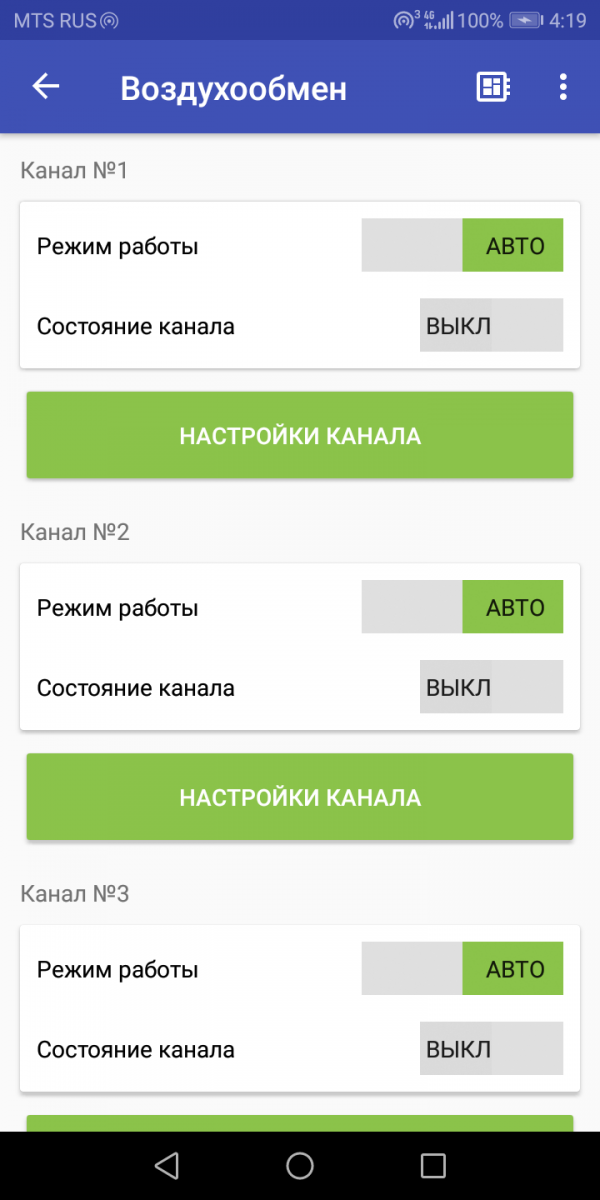
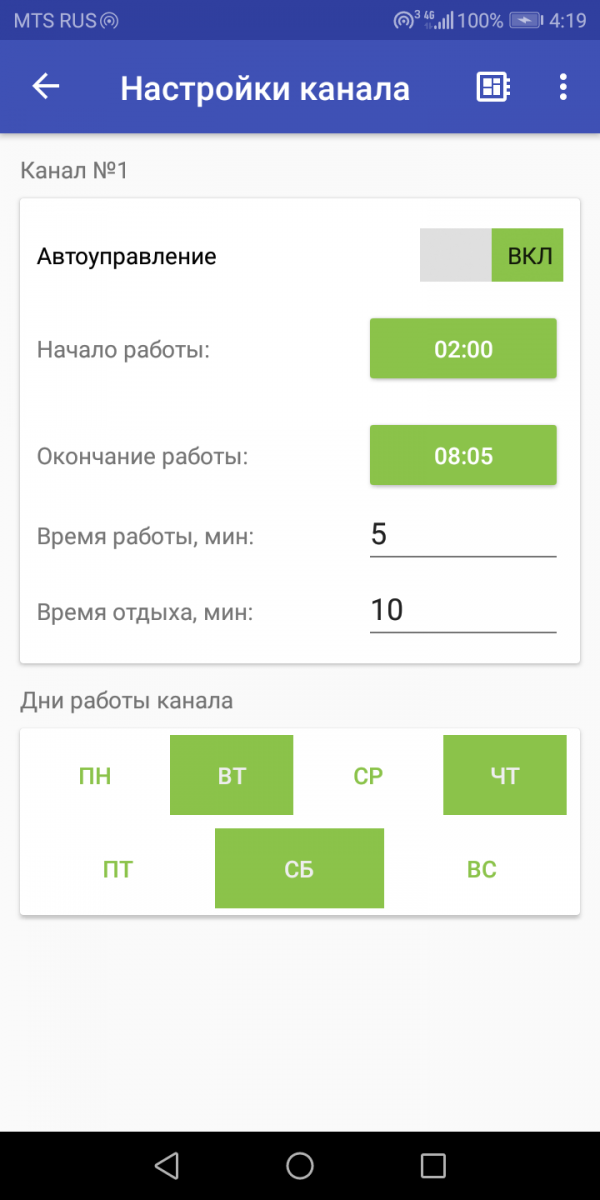
Воздухообмен Для поддержания равномерности микроклимата вы можете обеспечить циркуляцию воздуха внутри вашей теплицы:
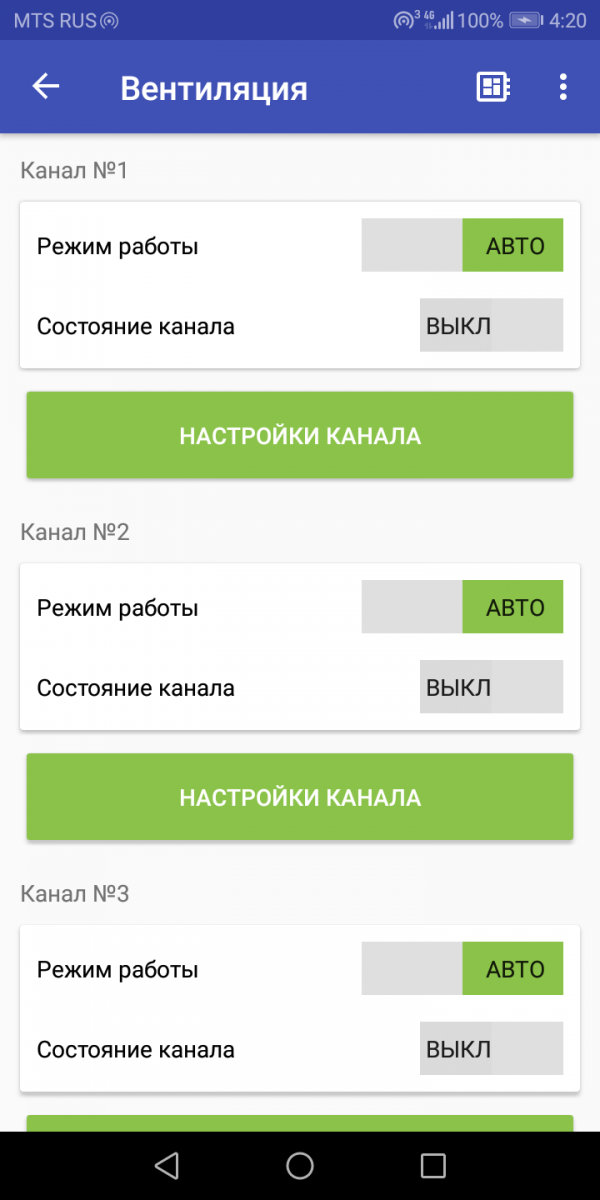
Вентиляция Для предотвращения перегрева растений - настройте три канала вентиляции так, как вам удобно:
Настройки модуля контроля CO2
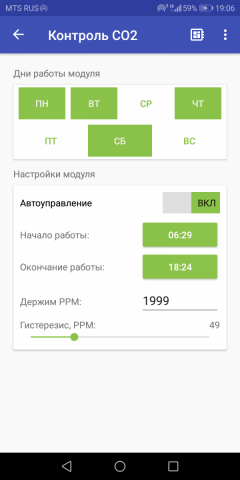
На этом экране можно гибко настроить модуль контроля CO2, чтобы обеспечить ваши растения нужной атмосферой.
Настройки модуля контроля pH
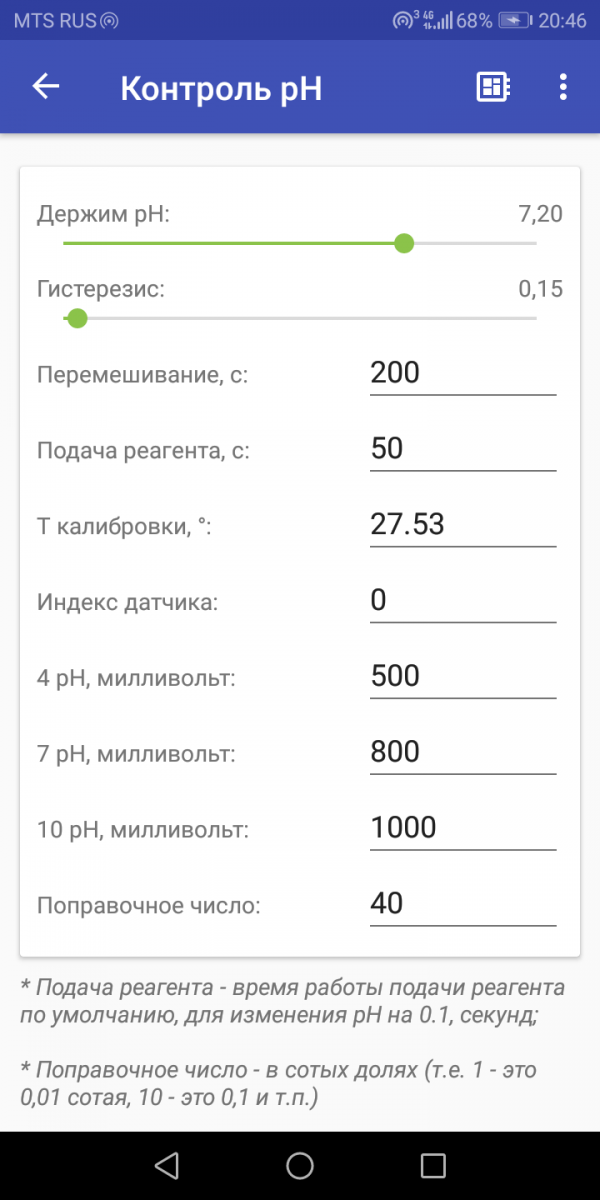
На данном экране - вы можете настроить поддержание необходимого значения pH ваших рабочих растворов.
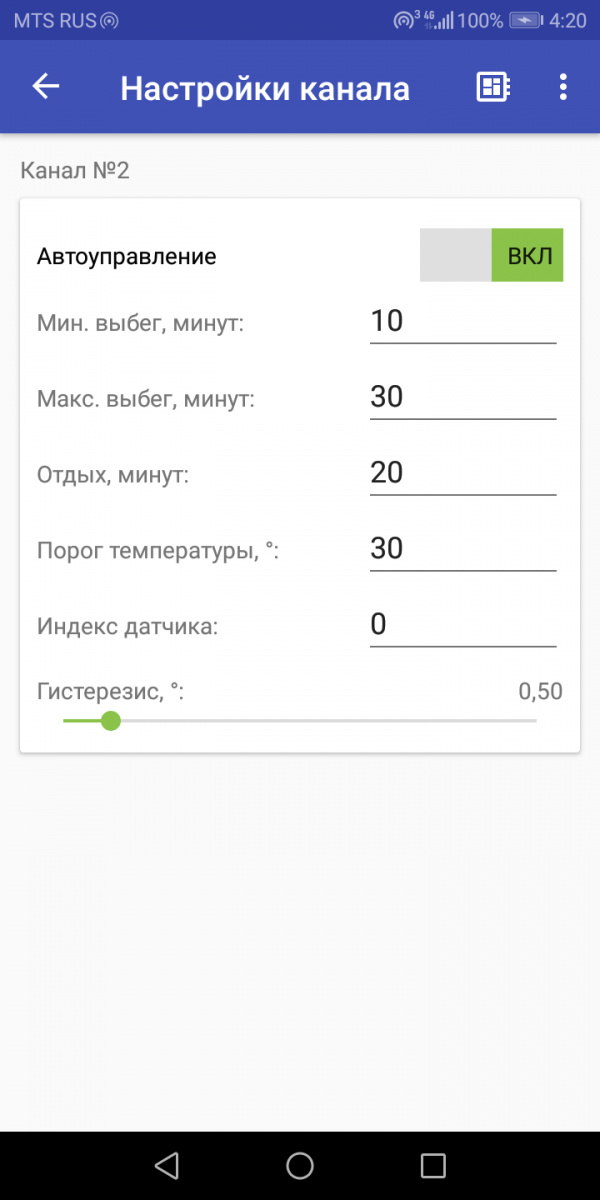
Настройки термостатов
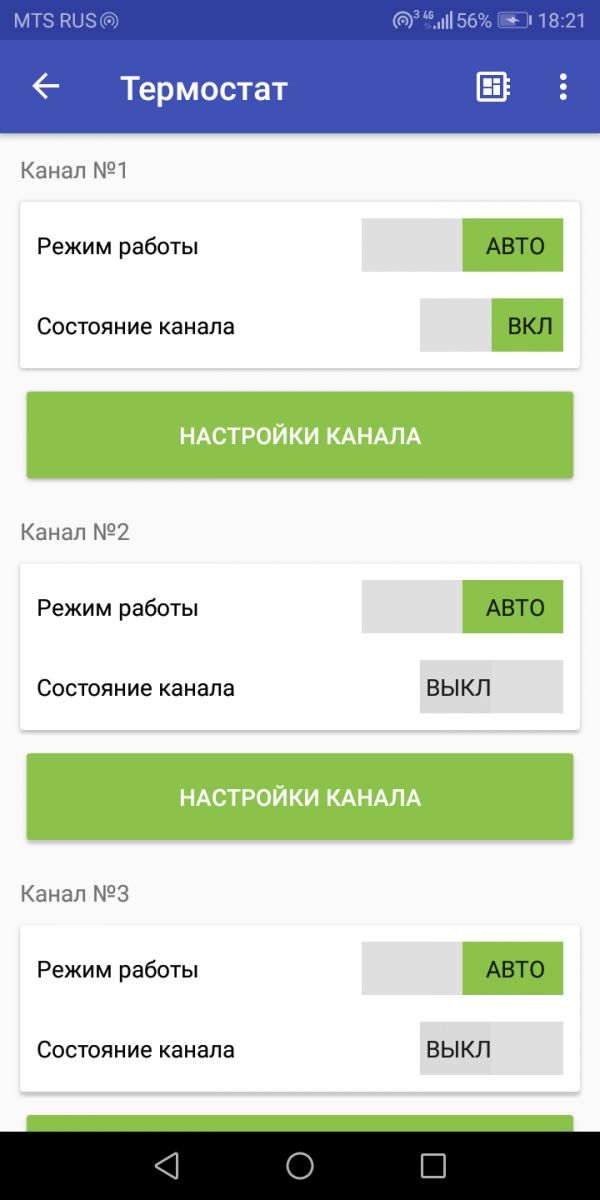
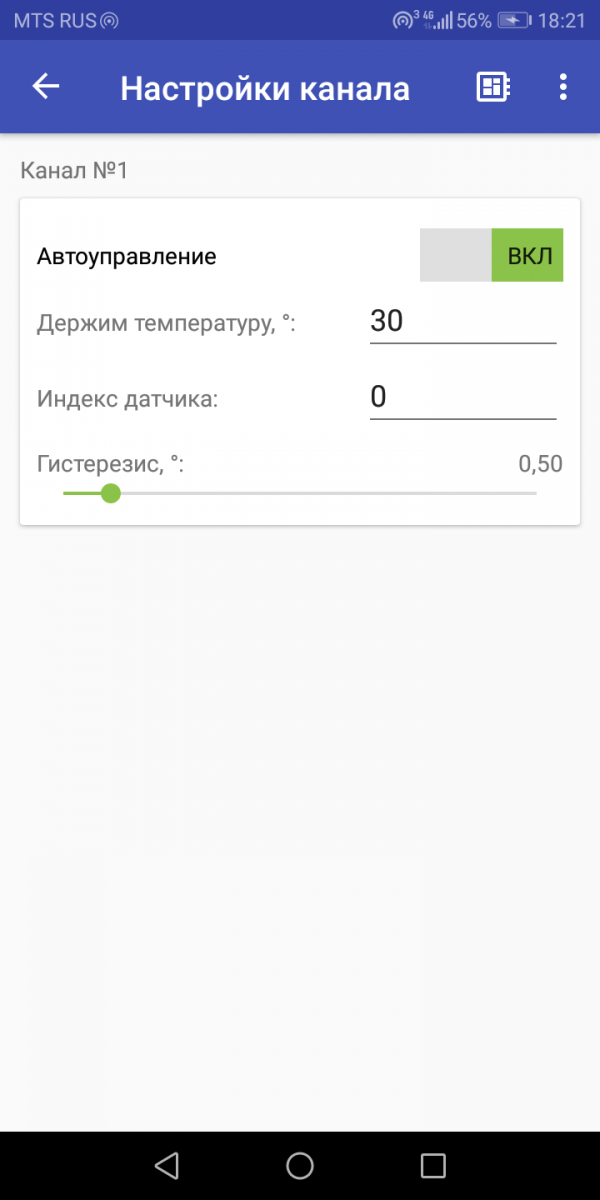
С помощью данных экранов - можно настроить любой из трёх каналов термостатов, доступных в прошивке. И, например, поддерживать актуальную температуру в баке с рабочей жидкостью.
Настройки приложения
Ну и, напоследок - экраны настроек приложения, как они есть на текущий момент:
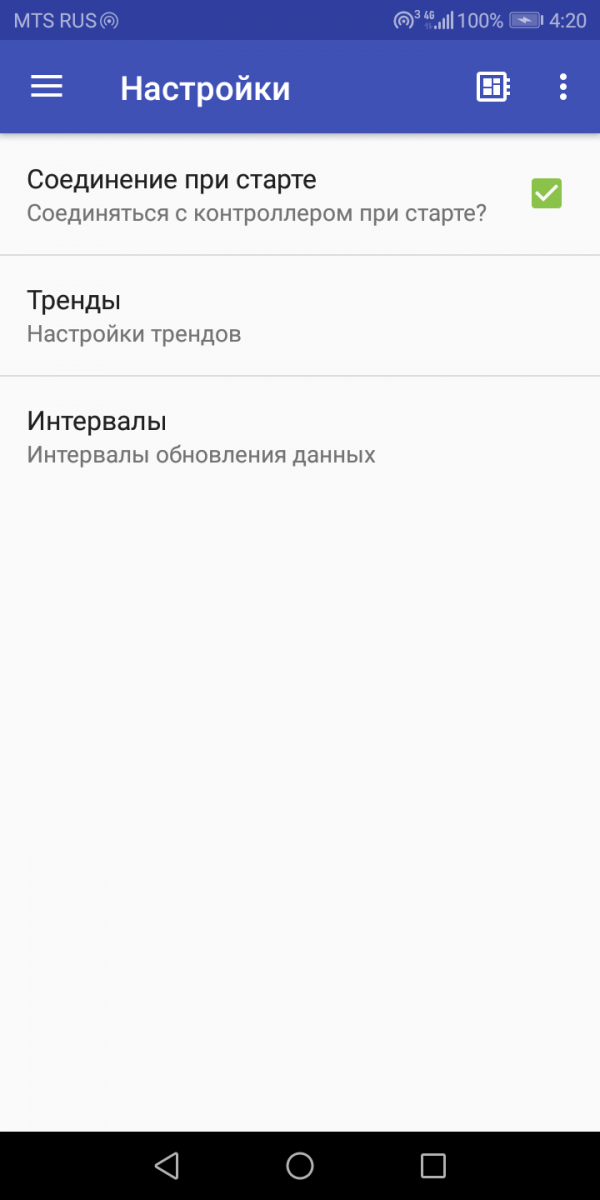
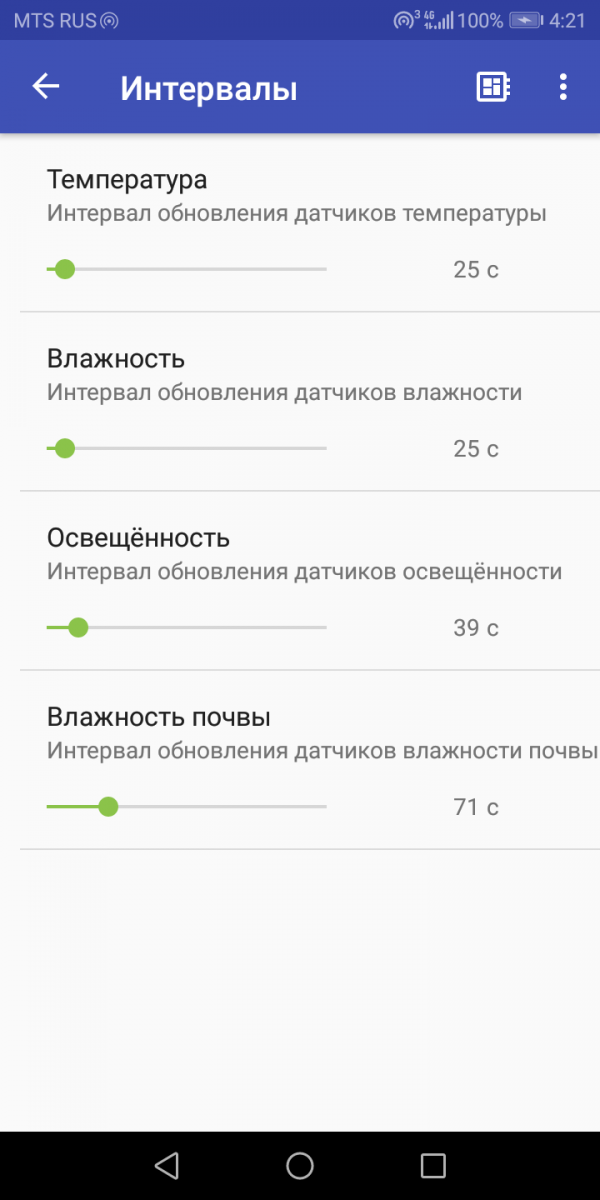
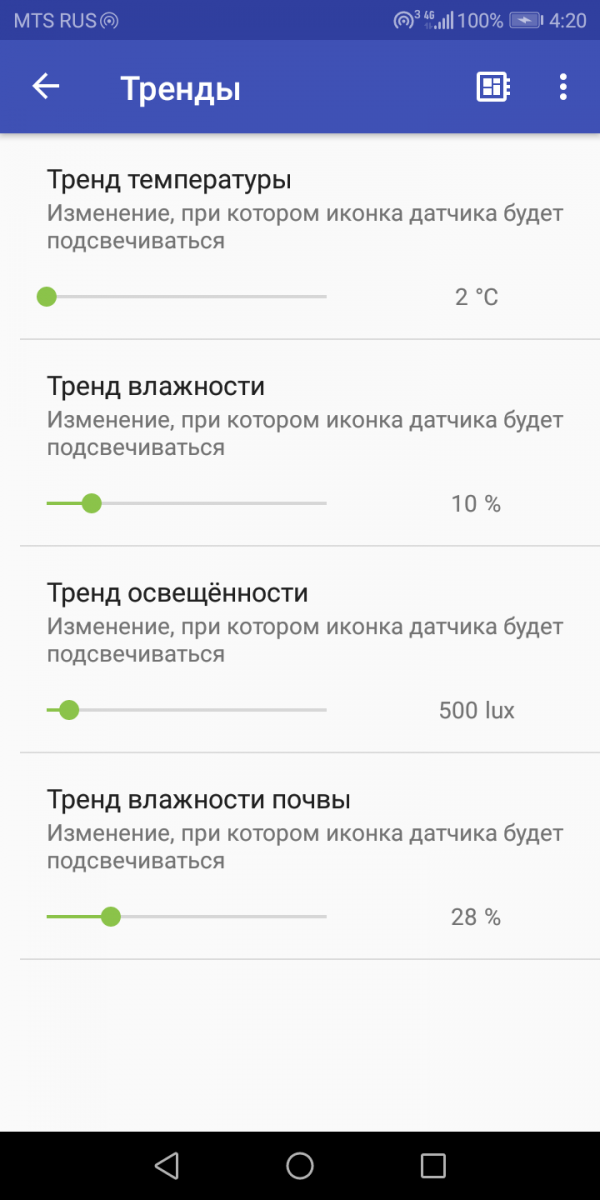
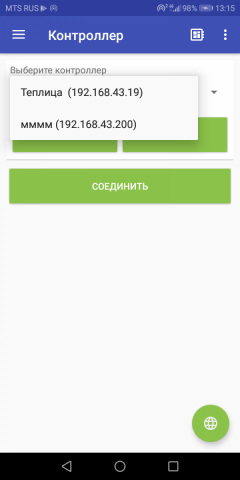
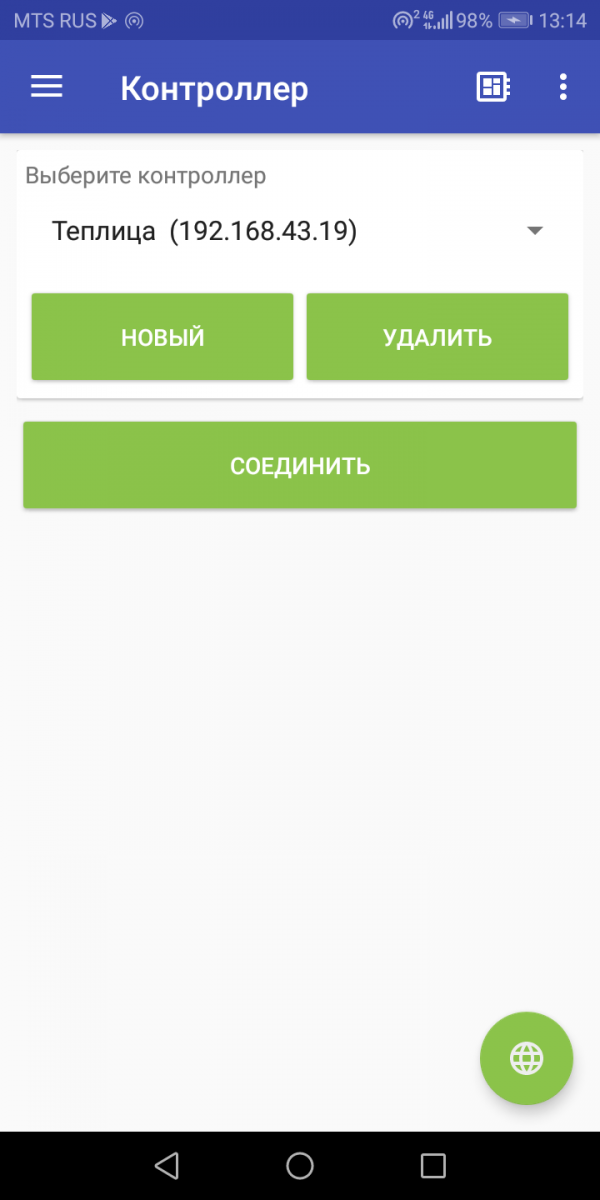
Поскольку контроллеров может быть несколько - было принято решение переработать экран коннекта так, чтобы была возможность подсоединяться к разным контроллерам быстро и удобно. Экраны ниже - демонстрируют, каким образом всё это выглядит сейчас, на устройстве Honor 7A, не самом новом, не самом мощном - всё это делается сознательно, чтобы исключить подтормаживание работы программы (именно поэтому тестирование идёт не на топовых устройствах).
Как видите - всё достаточно просто. Оставайтесь на связи!
Кроме управления с экрана - поддерживает некоторые голосовые команды для более быстрой и удобной подачи сигналов на контроллер теплицы. Ниже - рассмотрим список фраз, которые понимает приложение.
Управление окнами
- открыть окна
- открой окна
- окна открой
- окна открыть
- закрыть окна
- закрой окна
- окна закрой
- окна закрыть
- окна авто
Управление поливом
- включить полив
- включи полив
- полив включить
- полив включи
- выключить полив
- выключи полив
- полив выключить
- полив выключи
- полив авто
Управление досветкой
- включить свет
- включи свет
- свет включить
- свет включи
- выключить свет
- выключи свет
- свет выключить
- свет выключи
- свет авто
Управление дверьми
- открыть первую дверь
- открой первую дверь
- первую дверь открыть
- первую дверь открой
- открой дверь номер один
- открыть дверь номер один
- закрыть первую дверь
- закрой первую дверь
- первую дверь закрой
- закрыть первую дверь
- закрой дверь номер один
- закрыть дверь номер один
- первая дверь авто
- дверь номер один авто
- открыть вторую дверь
- открой вторую дверь
- вторую дверь открыть
- вторую дверь открой
- открой дверь номер два
- открыть дверь номер два
- закрыть вторую дверь
- закрой вторую дверь
- вторую дверь закрыть
- вторую дверь закрой
- закрой дверь номер два
- закрыть дверь номер два
- вторая дверь авто
- дверь номер два авто
Управление отоплением
- отопление авто
- отопление включить
- отопление включи
- включить отопление
- включи отопление
- отопление выключить
- отопление выключи
- выключить отопление
- выключи отопление
Управление затенением
- шторы авто
- затенение авто
- затенение включить
- затенение включи
- включить затенение
- включи затенение
- шторы закрой
- шторы закрыть
- закрой шторы
- закрыть шторы
- затенение выключить
- затенение выключи
- выключить затенение
- выключи затенение
- шторы открой
- шторы открыть
- открой шторы
- открыть шторы
Заключение Пока это все голосовые команды, которые понимает приложение. В следующих версиях приложения список команд будет расширяться.
Примечание 1. Настройка локальной и WiFi сети для подключения смартфона к контроллеру теплицы. Если у Вас нет сети WiFi, можете установить недорогую точку доступа WiFi или использовать уже имеющую сеть. Важно, чтобы IP адреса Вашей локальной сети и точки доступа были в одном сегменте сети (к примеру
192.168.1.1). Для подключения контроллера к сети WiFi необходимо воспользоваться программой «Конфигуратор ПК». После подключения контроллера к персональному компьютеру и запуска программы конфигуратора нажмите пункт меню WiFi.
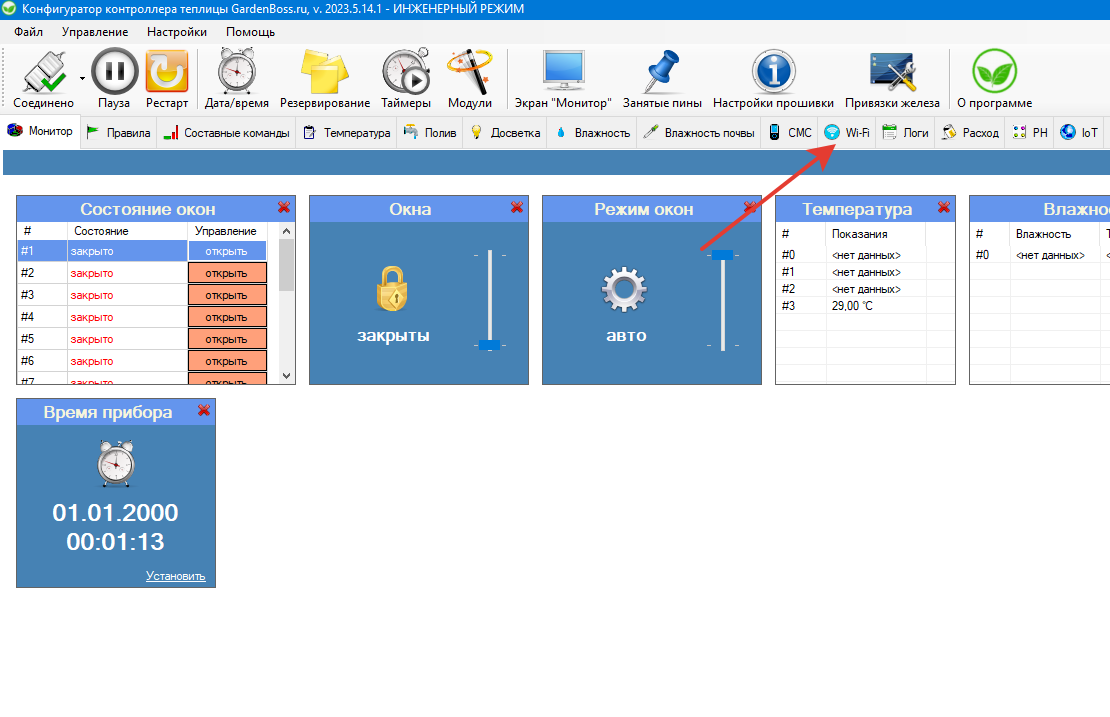
В новом окне необходимо ввести следующие настройки:
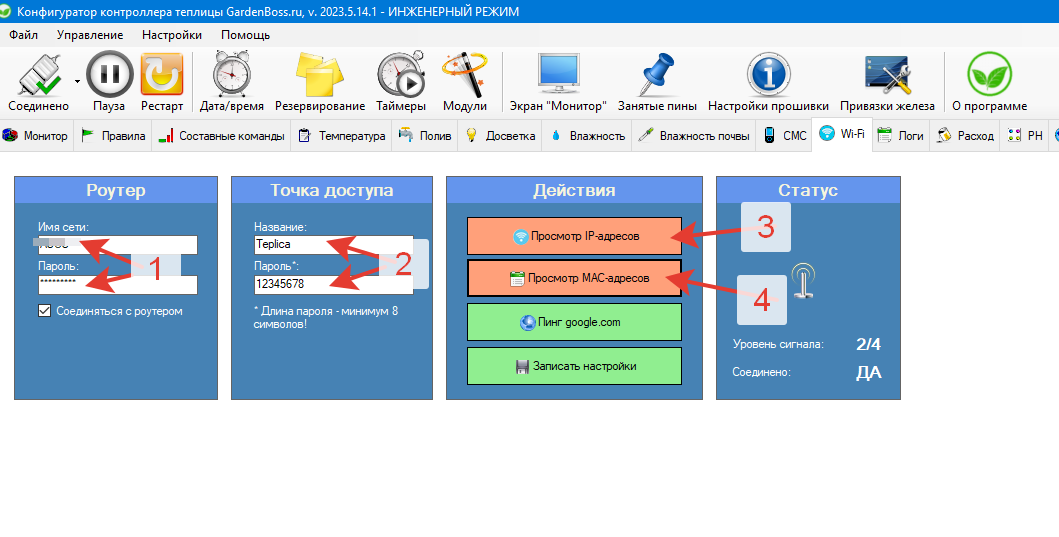
1)логин и пароль доступа к Вашему роутеру.
2) Имя (произвольное, латинскими) Вашей теплицы и пароль
Затем нажмите кнопку

При успешном подключении контроллера к сети WiFi появится сообщение «Соедено ДА» и уровень сигнала.

При нажатии на кнопку 3 появится окошко с IP адресом контроллера.
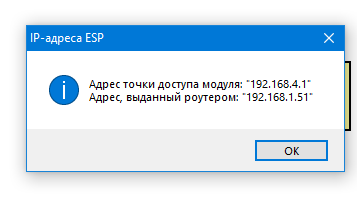
Запишите адрес, выданный роутером (он понадобится при дальнейших настройках).

Нажмите на кнопку 4 для просмотра МАС адреса модуля WiFi контроллера. (МАС адрес присваивается при производстве модуля WiFi. Он индивидуальный и принадлежит только исключительно данному модулю.)
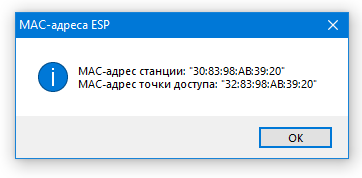
Запишите МАС адрес станции. Он понадобится при дальнейших настройках. IP адреса контроллера присваиваются роутером на некоторое время. Может возникнуть ситуация, когда контроллер теплицы, будет отключен и роутер присвоит данный IP адрес какому то другому устройству, а вновь включенному контроллеру теплицы присвоить другой IP адрес.
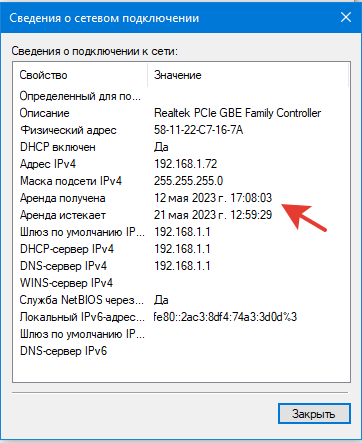
К примеру, аренда текущего IP адреса автоматически выдана с 12 по 21 Мая. Это не очень удобно, та как придется уточнять новый IP адрес контроллера теплицы. Что бы избежать этого, необходимо в роутере закрепить полученный IP адрес за контроллером теплицы. Для этого понадобится выполнить настройку Вашего роутера. В моем роутере настройка производится следующим образом (у Вас может быть немного иначе, но общие действия примерно такие же).
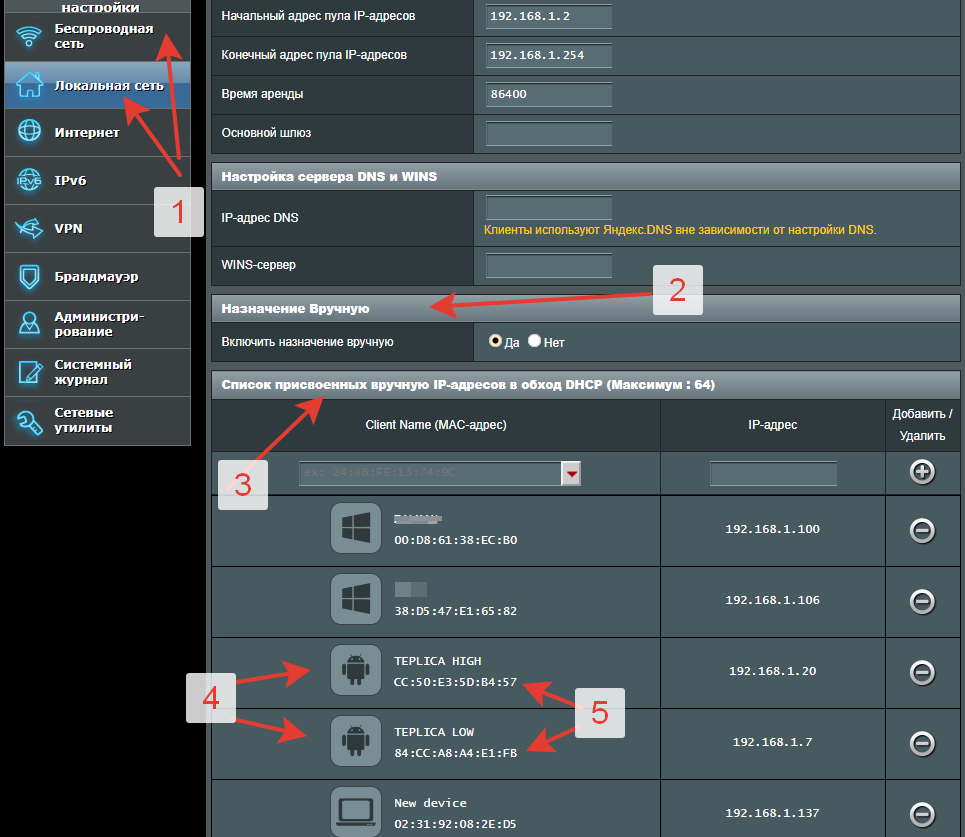
Перейдите в меню локальной сети 1 и выполните назначение IP адреса контроллера теплицы вручную (пункты 2,3). Отыщите в списке подключенного оборудования устройство с МАС адресом контроллера теплицы. Зафиксируйте IP адрес за Вашим контроллером и присвойте новое имя устройства. После выполнения данной настройки роутер сохранит IP адрес контроллера неизменным (пункты 4,5). Если эта операция для Вас сложная, обратитесь к специалистам за помощью.
Проверить присвоенный IP адрес модно на экране дисплея контроллера теплицы в верхнем левом углу или по центру.
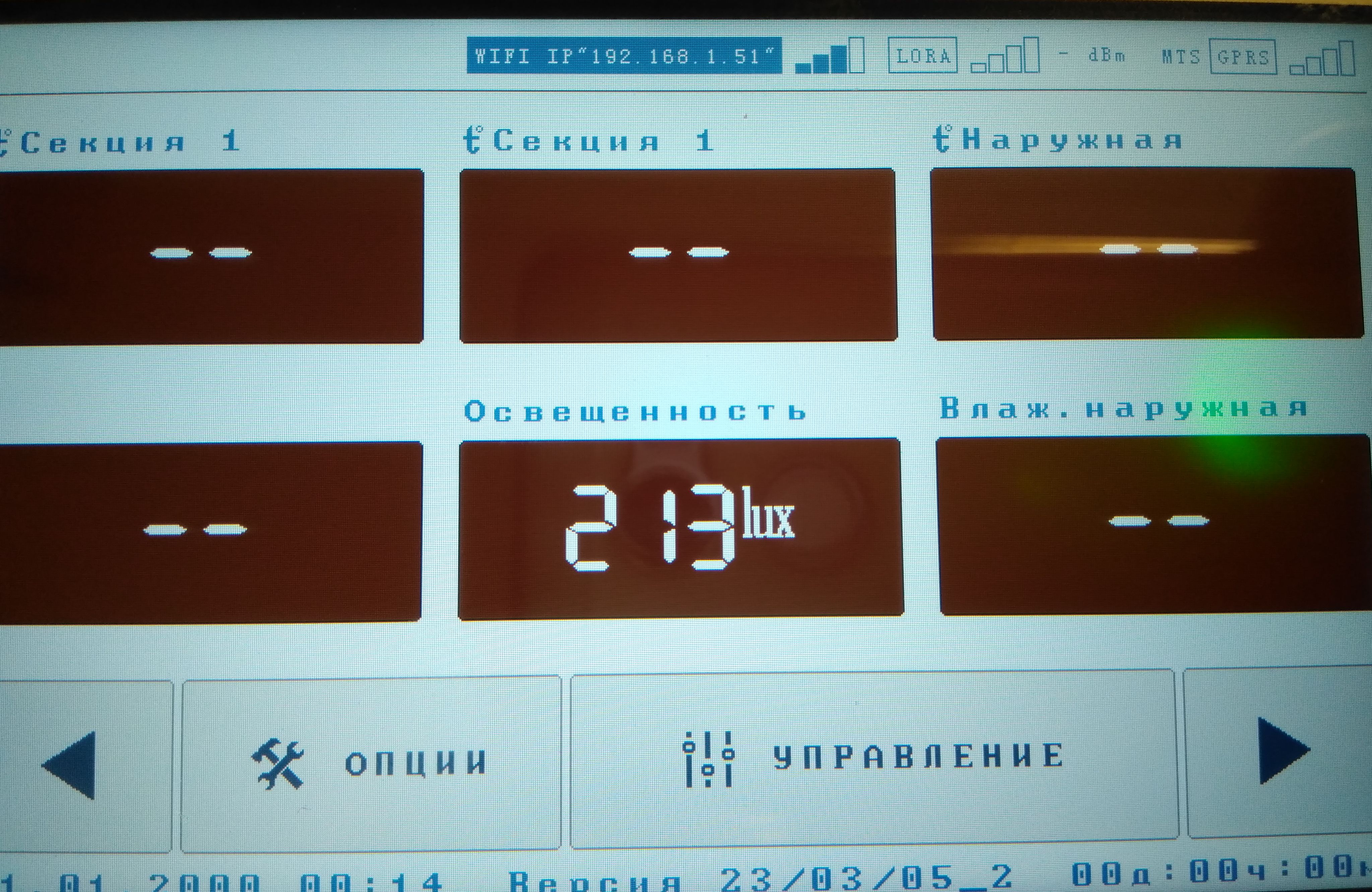
Справа от IP адреса расположен индикатор уровня сигнала WiFi.
Москва, Зеленоград. 2023 год.